Suchen Sie nach Berechtigungen für Sicherheitsgruppen? Diese finden Sie hier hier.
Inhaltsverzeichnis
InhaltsverzeichnisI. Erste Schritte, d. h. grundlegende Tempus-Konfiguration.1. Aktivieren Sie das Administratorkonto in der Telefonanlage.2. Installieren Sie Tempus auf dem Client.3. Erteilen Sie dem Tempus-Administrator alle Berechtigungen für Tempus.II. Konfiguration.1. Was wir von den Clients benötigen.2. Geladene Module.3. Unternehmen4. Benutzer4.1. Telefonanlage4.2. Benutzer in Tempus hinzufügen5. Arbeitsschichten5.1 Eine Arbeitsschicht anlegen5.2 Zuweisung einer Arbeitsschicht6. Abteilungen7. Feiertage8. Statuskontfiguration8.2 Einen neuen Status anlegenWichtig9. Konfiguration von Unterstatus10. Abwesenheitspools10.1 Definition von Abwesenheitspools10.2 Zuordnung von Abwesenheitspools11. Systemeinstellungen11.1 Core11.2 Zeiterfassung11.3 Schnittstelle11.4 Bericht11.5 Abwesenheit11.6 Startseite Office11.7 Berechnungszeitraum für Überstunden11.8 Dienstplan
I. Erste Schritte – also die grundlegende Tempus-Konfiguration.
1. Aktivieren Sie das Administratorkonto in der Telefonanlage.
Rufen Sie die Telefonanlage des Kunden auf und legen Sie eine Tempus-Administrator-Durchwahl an. Melden Sie sich bei der Telefonanlage an und navigieren Sie zu „Durchwahlen“:
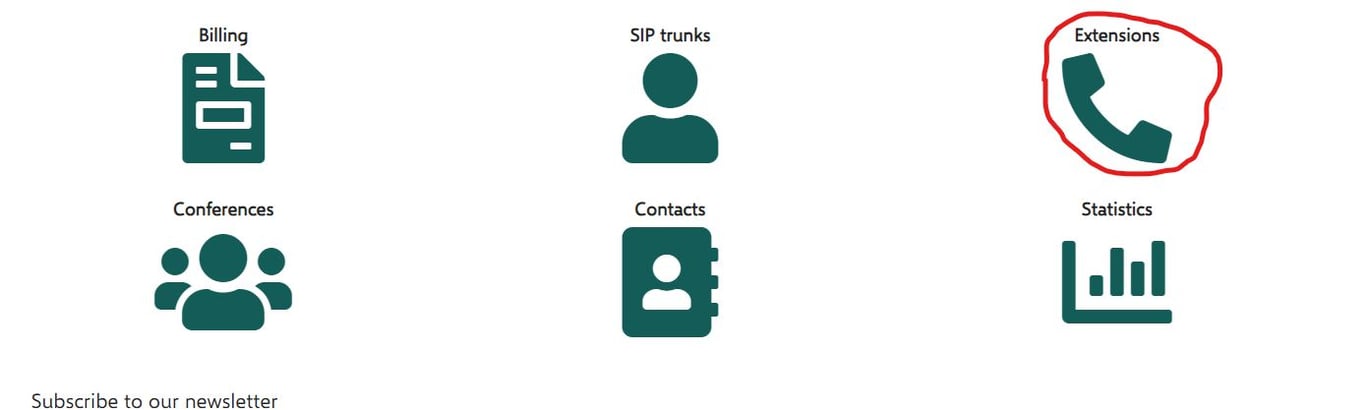
Anschließend erstellen wir eine neue Erweiterung:

Normalerweise nehmen wir die Nummer 9999 und bezeichnen sie als „Mixvoip Admin“ oder „Tempus Admin“:

Aktivieren Sie Tempus für den soeben erstellten Administrator:
Klicken Sie auf das kleine Symbol neben der gelb markierten Zahl 9999.

Im Menü auf der rechten Seite sehen Sie unter „Zugriffskontrolle“ den Eintrag „Tempus“. Stellen Sie diesen von „deaktiviert“ auf „aktiviert“ um.
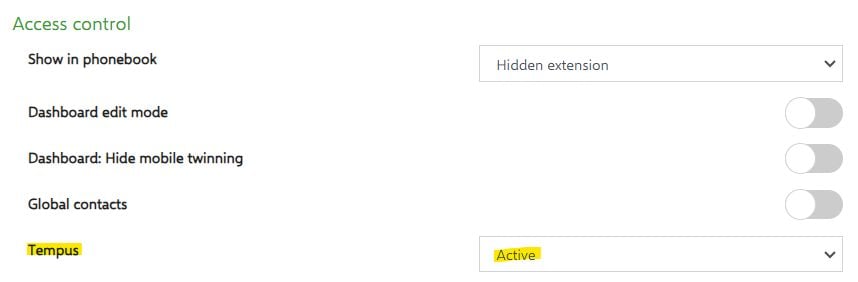
Legen Sie anschließend ein Passwort für den Administrator fest und notieren Sie es sich unbedingt.
2. Installieren Sie Tempus auf dem Client.
Rufen Sie die Telefonanlage des Kunden auf und ermitteln Sie dessen Tempus-Adresse.
Eine Tempus-Adresse setzt sich immer wie folgt zusammen Benutzername.mixvoip.org
Nehmen wir FGFC als Beispiel: Geben Sie die PID des Clients 113585 ein. Sie sehen dann Folgendes:

Als Erstes benötigen wir den BENUTZERNAMEN, in diesem Fall also „fgfclux“.
Öffnen Sie Ihren Browser und geben Sie „fgfclux.mixvoip.org“ ein – dann gelangen Sie zur gewünschten Adresse.
Melden Sie sich bei dem Tempus an, das Sie konfigurieren möchten. Es wird folgende Meldung angezeigt:
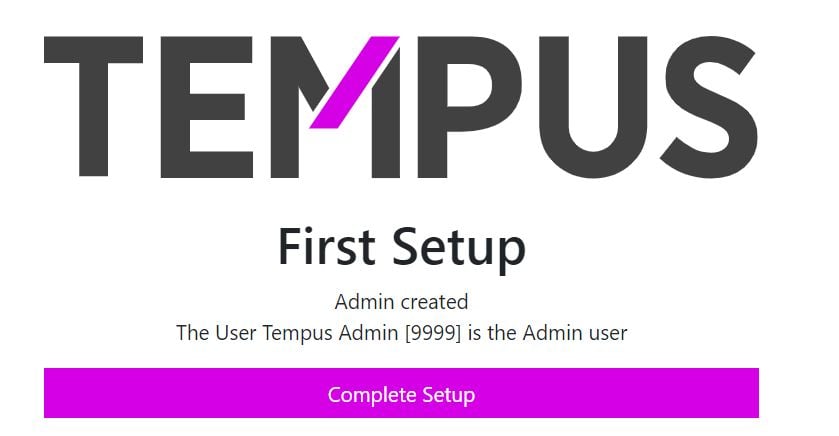
Anschließend gelangen Sie zum Startmenü:
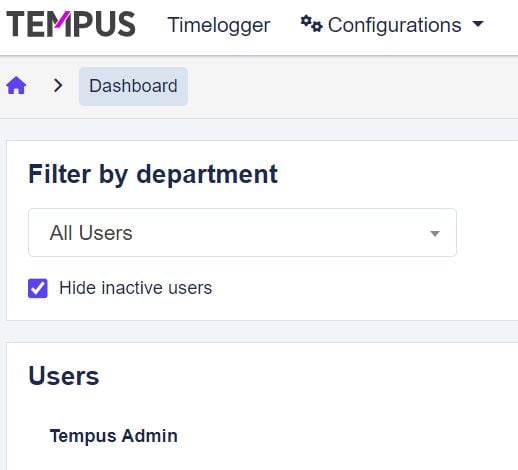
Es wird noch nicht viel funktionieren, da zunächst alles konfiguriert werden muss. Wir werden dies in den folgenden Kapiteln Schritt für Schritt durchgehen.
3. Erteilen Sie dem Tempus-Administrator alle Berechtigungen für Tempus.
Um alles konfigurieren zu können und später im Support behilflich zu sein, benötigt der Tempus-Administrator alle erforderlichen Berechtigungen, um handeln zu können.
Gehen Sie dazu auf „Konfigurationen“ > „Sicherheitsgruppen“.
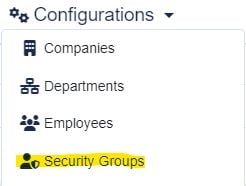
Wechseln Sie anschließend zum Standard-Administrator (dem ersten Benutzer, der sich standardmäßig angemeldet hat) und klicken Sie auf „Sicherheitsgruppe bearbeiten“.

Im kommenden Menü:
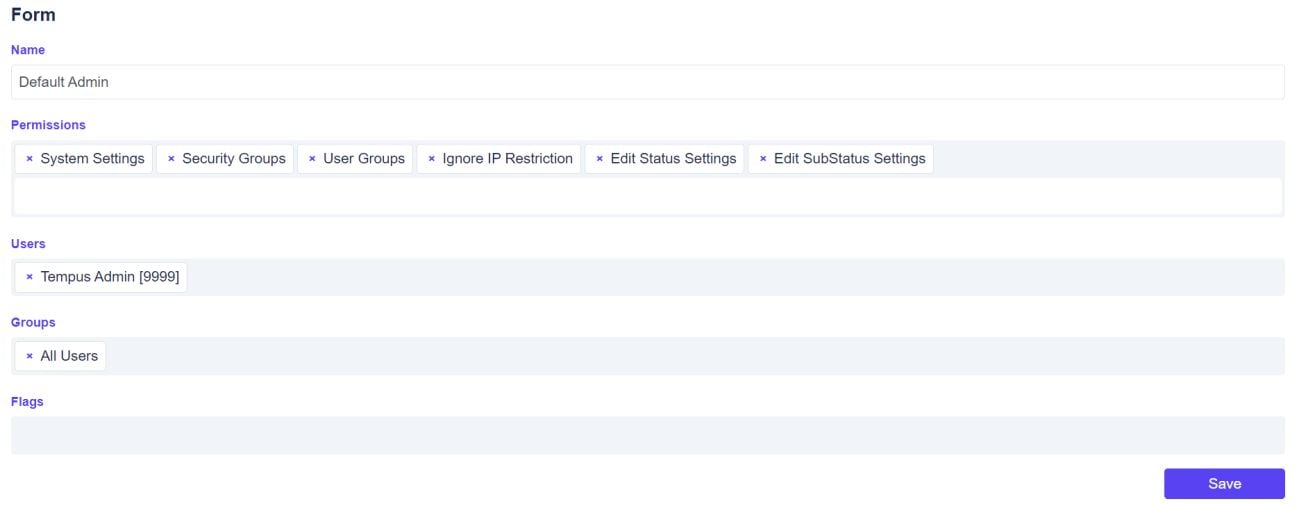
Gehen Sie zu „Berechtigungen“ und erteilen Sie dem Standard-Administrator absolut ALLE Berechtigungen für TEMPUS.
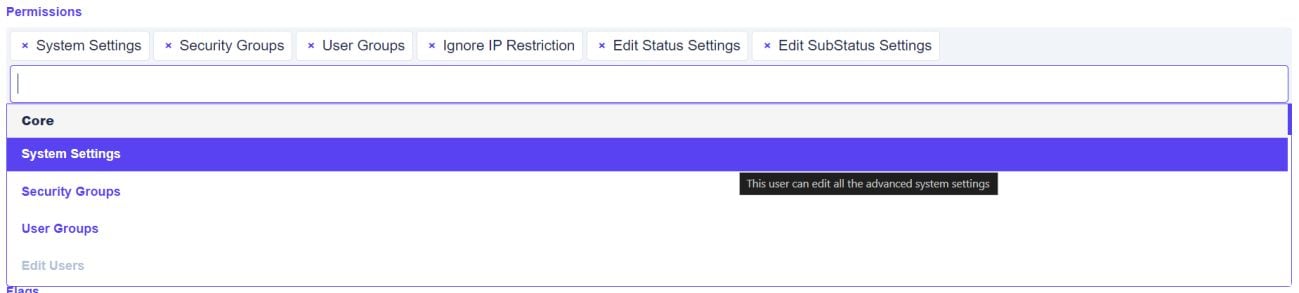
Wichtig:
- Ausgegraute Berechtigungen sind noch nicht aktiviert, damit Sie den Überblick behalten. - Achten Sie darauf, diese nicht zu aktivieren. Ablehnen Funktionen für den Administrator!
Stellen Sie anschließend sicher, dass unter „Gruppen“ die Option „Alle Benutzer“ aktiviert ist.

wenn du fertig bist.
II. Konfiguration.
Bevor Sie beginnen, Stellen Sie sicher, dass die Entwickler „Voxbi Tempus User“ als aktiv markiert haben. Ist dies nicht der Fall, steht Ihnen nur eine Lite-Version von Tempus zur Verfügung, mit der Sie nicht viel anfangen können.
1. Was wir von unseren Kunden benötigen.
Um ein Tempus-Gerät ordnungsgemäß zu installieren, benötigen wir zunächst einige grundlegende Informationen von unseren Kunden. Folgendes sollten Sie bei ihnen erfragen:
-Durchwahlen der Telefonanlage
-E-Mail-Adresse der Benutzer, falls diese nicht in der Telefonanlage erfasst sind
Vorname / Nachname -
-Eintrittsdatum (Vertragsbeginn)
-Arbeitsleistung (100 %, 50 %, …)
-Arbeitsschicht (wann arbeiten sie, an welchem Tag, wie viele Stunden an welchem Tag, ...)
Zusätzliche Feiertage, sofern solche anfallen –
2. Geladene Module.
Module sind die grundlegenden Optionen und das, was dem Benutzer als Auswahlmöglichkeiten angezeigt wird. Zu Beginn wird es noch nicht viel geben:

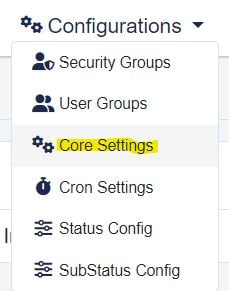
Wir müssen dies nun entsprechend den Wünschen des Kunden konfigurieren. Gehen Sie dazu zu „Konfigurationen“ und wählen Sie „Kerneinstellungen“ aus:
Gehen Sie im Menü „Systemeinstellungen“ zu „Geladene Module“ und wählen Sie diejenigen aus, die angezeigt und standardmäßig aktiviert werden sollen.
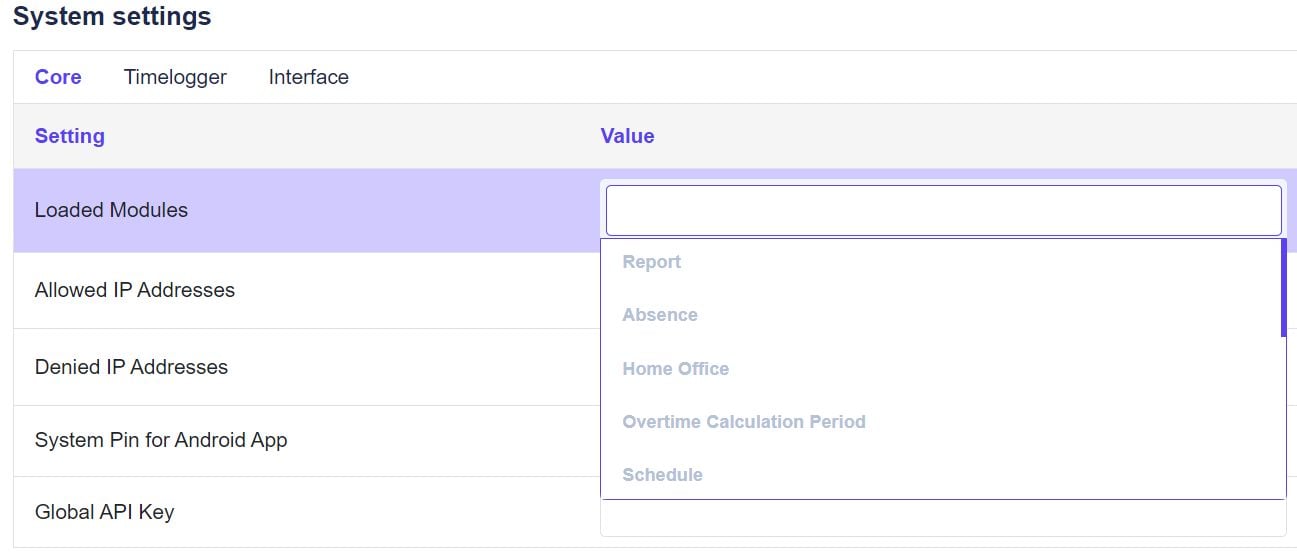
Vergessen Sie danach nicht, rechts auf die Schaltfläche „Speichern“ zu klicken.

Anschließend werden Ihnen sowohl in der Benutzeroberfläche als auch im Menü „Konfigurationen“ weitere Optionen angezeigt. Beispiel:

3. Unternehmen
Der nächste Schritt ist die Einrichtung eines Unternehmens. In der Regel handelt es sich dabei nur um ein einziges. In manchen Fällen können Kunden jedoch mehrere Unternehmen in einem Tempus-Konto haben. Das beste Beispiel hierfür ist Mixvoip, da wir dort Mixvoip, Voipgate, Emios usw. haben...
Um ein Unternehmen anzulegen, gehen Sie zu „Konfiguration“ -> „Unternehmen“.
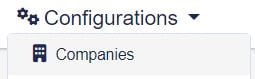
Wählen Sie im sich öffnenden Menü

Füllen Sie das Formular „Unternehmen“ mit den Angaben des Kunden aus. Die Standardeinstellungen für den Ländercode, die Wochenarbeitszeit und die monatlichen Feiertagsstunden sind auf ein typisches luxemburgisches Unternehmen voreingestellt.
Sie können bei Bedarf geändert werden.
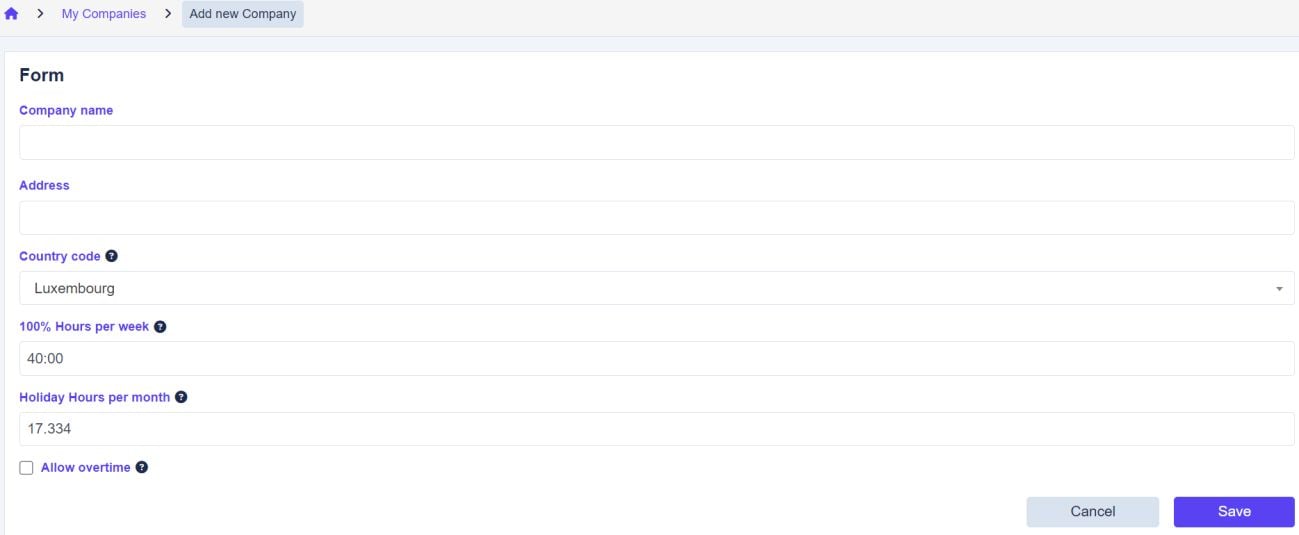
Vergessen Sie nicht, das Kästchen „Überstunden zulassen“ anzukreuzen, wenn Sie möchten, dass Stunden, die über die „Stunden pro Woche“ hinausgehen, erfasst werden.
4. Nutzer
Sobald Sie Ihr Unternehmen angelegt haben, ist es an der Zeit, dem Unternehmen Benutzer hinzuzufügen. Dies ist für alle zukünftigen Vorgänge im Zusammenhang mit Mitarbeitern von entscheidender Bedeutung. Verwenden Sie dazu die Informationen, die Ihnen der Kunde zur Verfügung stellen sollte (siehe Punkt 1).
Bitte beachten Sie, dass wir die Benutzer nur bei der ERSTEN Installation einrichten. Sobald der Kunde die Schulung absolviert hat, soll er dies selbst übernehmen. Andernfalls muss er sich an den Support wenden und die dafür aufgewendete Zeit bezahlen.
4.1. PBX
Ein Benutzer muss zur Telefonanlage hinzugefügt werden, damit er in Tempus freigeschaltet wird.
4..1.1 Falls der Benutzer noch nicht vorhanden ist: Gehen Sie zur Telefonanlage des Kunden und dann zu „Nebenstellen“.
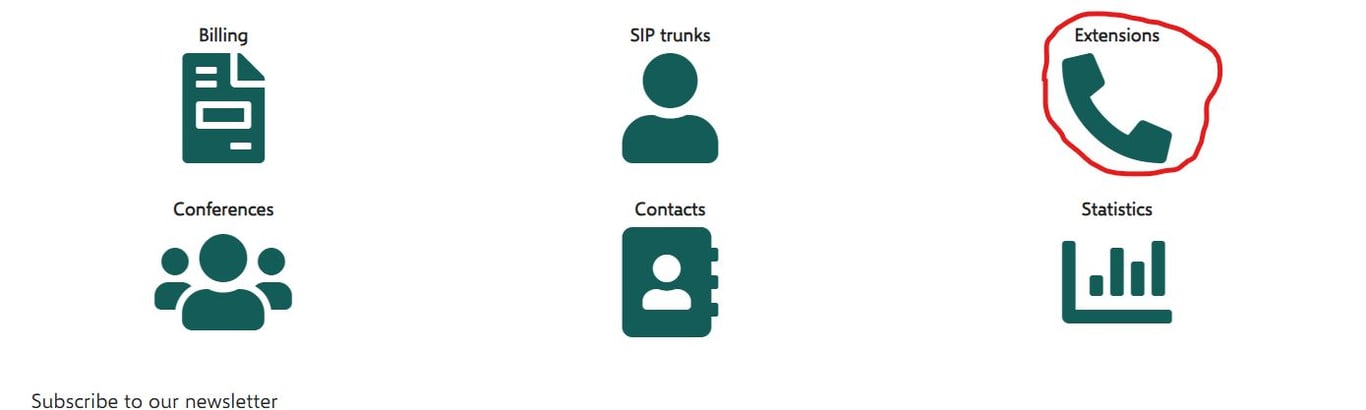
Anschließend erstellen wir eine neue Erweiterung, sofern der Kunde Ihnen die gewünschte Erweiterung mitgeteilt hat:

Normalerweise nehmen wir die Nummer 9999 und bezeichnen sie als „Mixvoip Admin“ oder „Tempus Admin“:
Aktivieren Sie Tempus für den soeben angelegten Benutzer:
Klicken Sie auf das kleine Symbol neben der gelb markierten Erweiterung.

Im Menü auf der rechten Seite sehen Sie unter „Zugriffskontrolle“ den Eintrag „Tempus“. Stellen Sie diesen von „deaktiviert“ auf „aktiviert“ um.
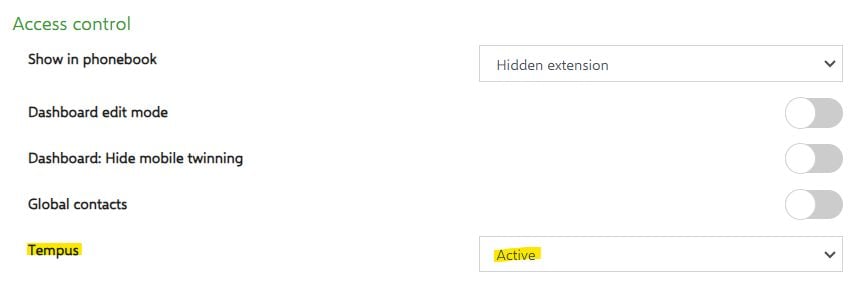
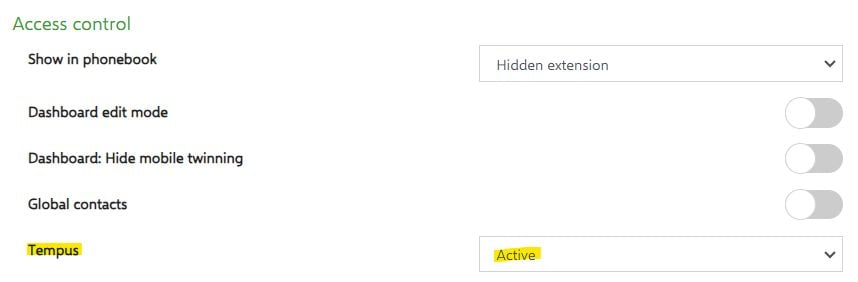
4.1.2. Wenn der Benutzer bereits in der Telefonanlage vorhanden ist. Gehen Sie einfach unter „Nebenstellen“ zum Benutzernamen und klicken Sie auf das gelb markierte Symbol:

Im Menü auf der rechten Seite sehen Sie unter „Zugriffskontrolle“ den Eintrag „Tempus“ – stellen Sie diesen von „deaktiviert“ auf „aktiviert“ um.
4.2. Den Benutzer in Tempus hinzufügen
Um einen Benutzer zu dem von Ihnen (in Punkt 3) erstellten Unternehmen hinzuzufügen, kehren Sie zum Unternehmensmenü zurück.
(Einstellungen > Unternehmen)
Klicken Sie auf den

Schaltfläche „Benutzer anzeigen“ auf der rechten Seite. Dadurch gelangen Sie zum Menü „Benutzerübersicht“. Klicken Sie auf

und füllen Sie die erforderlichen Felder aus
Daten.
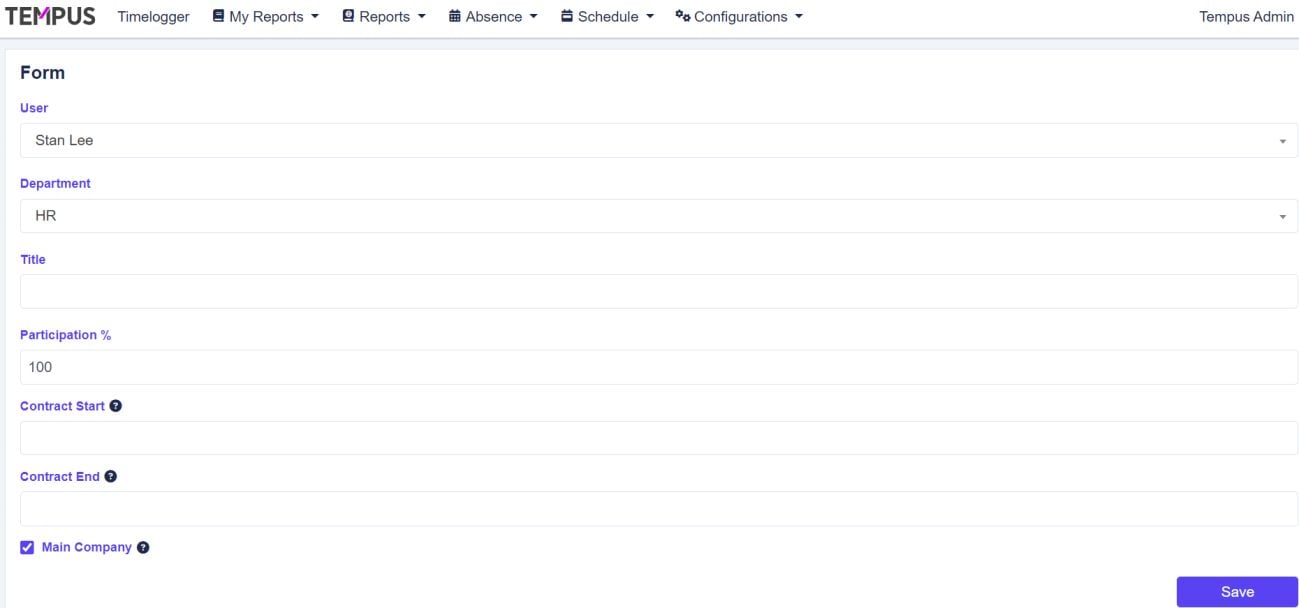
Ganz wichtig: Kreuzen Sie IMMER das Kästchen „Hauptunternehmen“ an!! Andernfalls kommt es zu Fehlern.

Anschließend werden die Benutzer im Benutzermenü angezeigt:
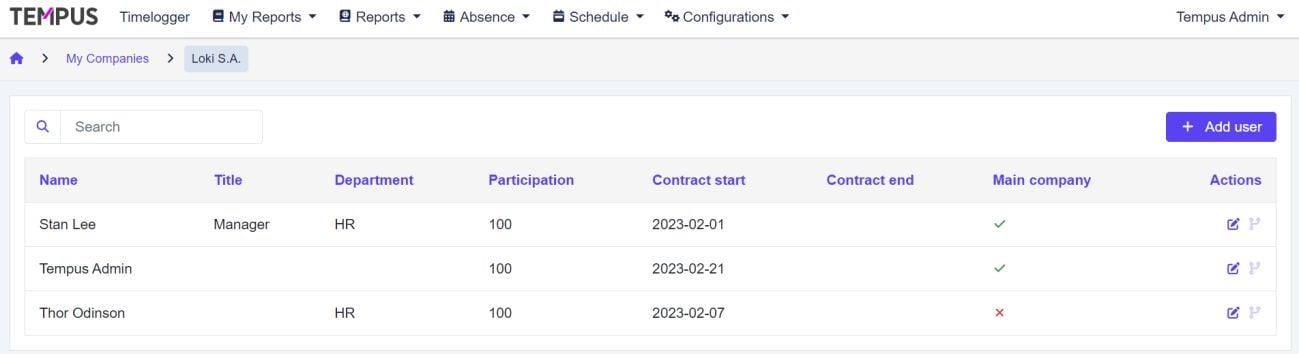
Wichtig:
- Überprüfen Sie unter „Abwesenheit > Kalender“, ob die Benutzer aktiv sind. Der Kalender sollte angezeigt werden. Sollte ein Fehler auftreten, erhalten Sie die Meldung „Der Benutzer hat für diesen Zeitraum keinen Vertrag.“
5. Arbeitsschichten
Nachdem die Benutzer im System angelegt wurden, muss für jeden einzelnen die entsprechende Arbeitsschicht korrekt eingerichtet werden.
5.1 Eine Arbeitsschicht anlegen
Zunächst müssen wir eine Arbeitsschicht anlegen. Gehen Sie dazu auf „Konfigurationen“ > „Arbeitsschichten verwalten“.
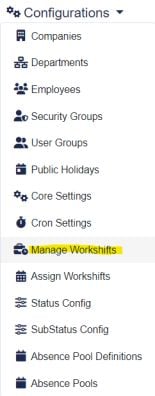
Wählen Sie im Menü „Arbeitsschichten verwalten“ die entsprechende Option aus.

Jetzt haben Sie die Möglichkeit, eine Arbeitsschicht ganz nach den Wünschen des Kunden zu erstellen. In der Regel sieht eine normale 40-Stunden-Woche etwa wie folgt aus:
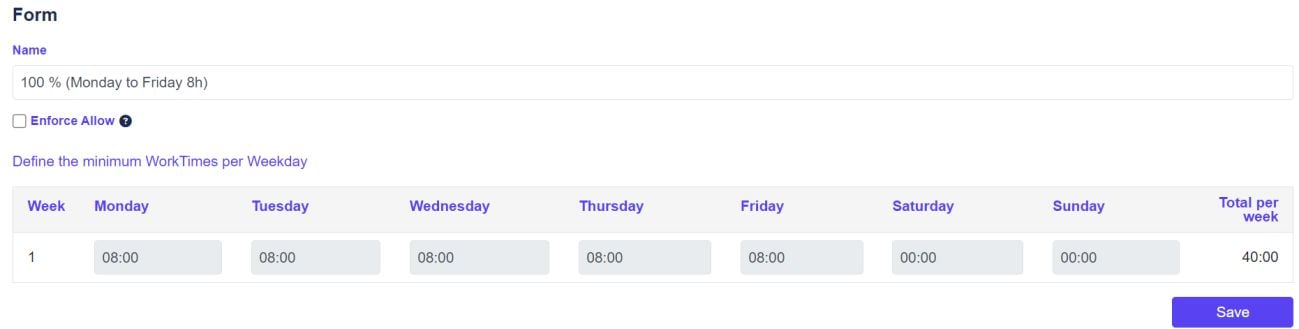
Geben Sie ihm einen Namen, wie im obigen Beispiel, und speichern Sie die Datei.
Wichtig:
- Aktivieren Sie das Kontrollkästchen „Zulassen erzwingen“ nicht! Dadurch wird verhindert, dass Benutzer den Status ändern können, wenn sie Überstunden leisten. Klären Sie dies bitte zuerst mit dem Kunden ab!
- Wenn Sie in einer Arbeitsschicht mehrere Wochen mit unterschiedlichen Tagesstunden anlegen, müssen Sie nach jeder Woche auf „Speichern“ klicken, nicht erst am Ende. Legen Sie also eine Woche fest > „Speichern“. Fügen Sie eine weitere Zeile hinzu, füllen Sie diese aus > „Speichern“. Und so weiter...
5.2 Zuweisung einer Arbeitsschicht
Nachdem Ihre Arbeitsschicht nun angelegt wurde, müssen Sie sie den Benutzern zuweisen.
Gehen Sie dazu auf „Konfigurationen“ > „Schichten zuweisen“:
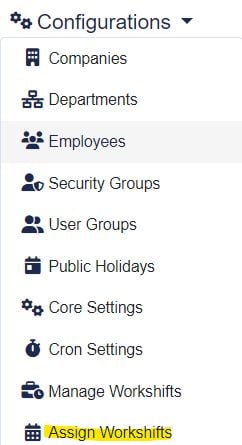
Im Startmenü werden nun alle Benutzer angezeigt, die Sie zuvor registriert haben (Punkt 4).

Um ihnen eine Arbeitsschicht zuzuweisen oder diese später zu bearbeiten, gehen Sie nach rechts und tippen Sie darauf.

Danach weitermachen

im folgenden Menü:
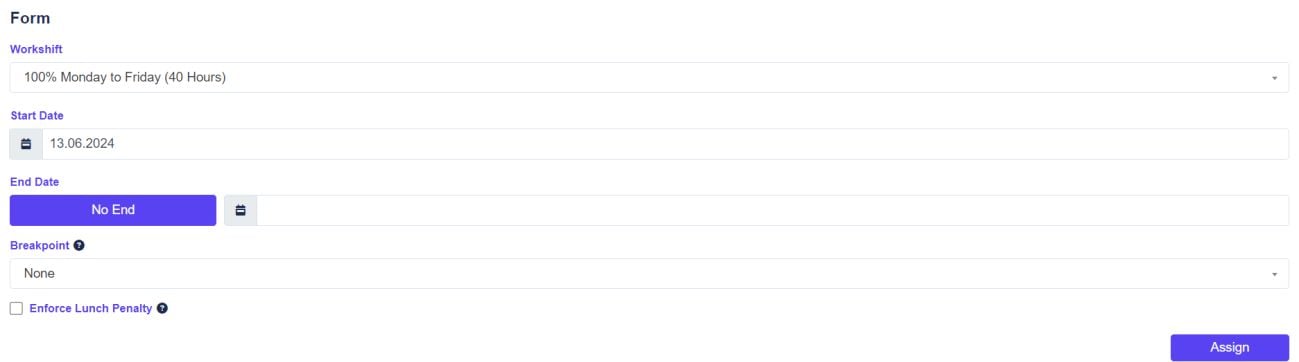
Wählen Sie die zuvor erstellte Arbeitsschicht aus. Geben Sie das Startdatum und, falls zutreffend, ein Enddatum ein. Wenn kein Enddatum angegeben ist, wählen Sie „Kein Ende“ aus. („Breakpoint“ und „Enforce Lunch Penalty“ können in der Regel ignoriert werden. Es liegt im Ermessen des Kunden, ob er diese Optionen nutzen möchte oder nicht; dies wird in der Aufstellung näher erläutert.)
Klicken Sie auf „Zuweisen“, wenn Sie fertig sind – damit sollte die Arbeitsschicht festgelegt sein.
Wichtig:
- Überprüfen Sie, ob die Arbeitsschicht korrekt eingerichtet wurde. Gehen Sie zu „Abwesenheit“ > „Kalender“ und prüfen Sie, ob die soeben eingerichteten Benutzer nicht ausgegraut sind.
6. Abteilungen
Falls die Kunden Abteilungen einrichten möchten, gehen Sie zu „Konfigurationen“ > „Abteilungen“.
Klicken Sie auf
, und fügen Sie eine Abteilung nach den Wünschen des Kunden hinzu. Weisen Sie einen Abteilungsleiter zu und speichern Sie die Eingaben.
Anschließend können Sie einen Mitarbeiter jederzeit einer Abteilung zuordnen.
Wichtig:
- Dies verleiht dem Abteilungsleiter KEINERLEI Sonderrechte. Es handelt sich um eine rein informelle Angelegenheit.
7. Feiertage
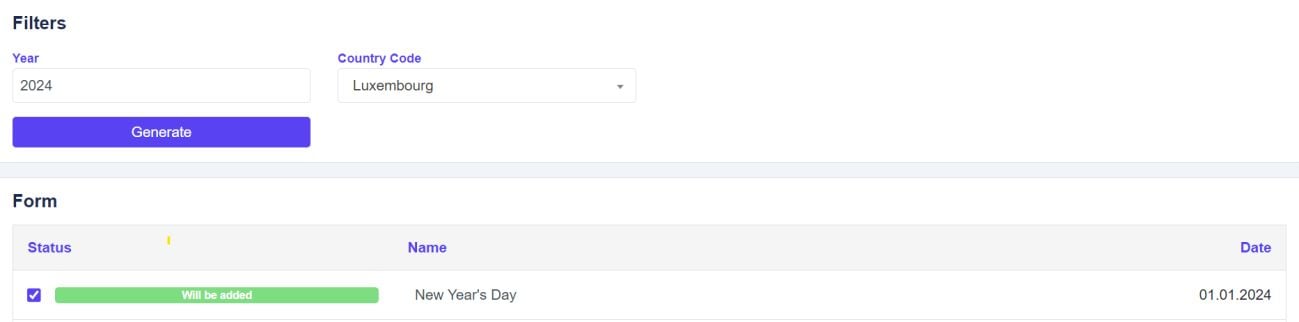
Um Feiertage zum Kalender des Kunden hinzuzufügen, gehen Sie zu „Konfigurationen“ > „Feiertage“.
Sie haben zwei Möglichkeiten.
1.

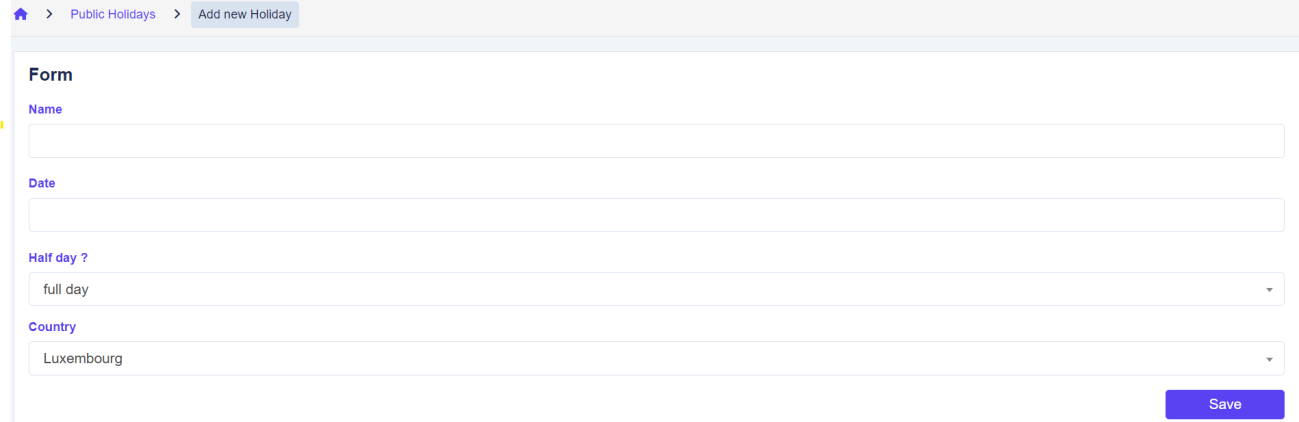
: Fügen Sie Ihre Feiertage manuell hinzu. Das hat den Vorteil, dass Sie ihnen beliebige Namen geben können. Außerdem haben manche Kunden spezielle interne Feiertage, die sie in ihrem Kalender sehen möchten.
Geben Sie bitte unbedingt an, ob es sich um einen ganzen oder einen halben freien Tag handelt.
2.

: Damit werden alle gesetzlichen Feiertage in Luxemburg aufgelistet.
und sie in den Kalender des Kunden eintragen. Der Nachteil dabei ist, dass die Namen vorgegeben sind. Der Vorteil ist, dass es schneller geht.
8. Statuskontfiguration
Über die Statuskonfiguration können Sie das Timelogger-Layout bearbeiten, das den Benutzern angezeigt wird, wenn sie sich sowohl in Tempus als auch in Voxbi befinden.
Standardmäßig lauten diese Status „Installiert“ und „Aktiv“:

Viele Kunden wünschen sich jedoch spezielle Layouts. 8.1 Einen Status bearbeiten.
Gehen Sie zu „Konfigurationen“ > „Statuskonfiguration“
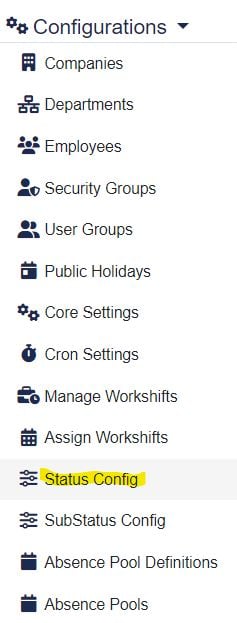
Sie sehen nun alle aktiven Status, die für den Kunden eingerichtet sind.
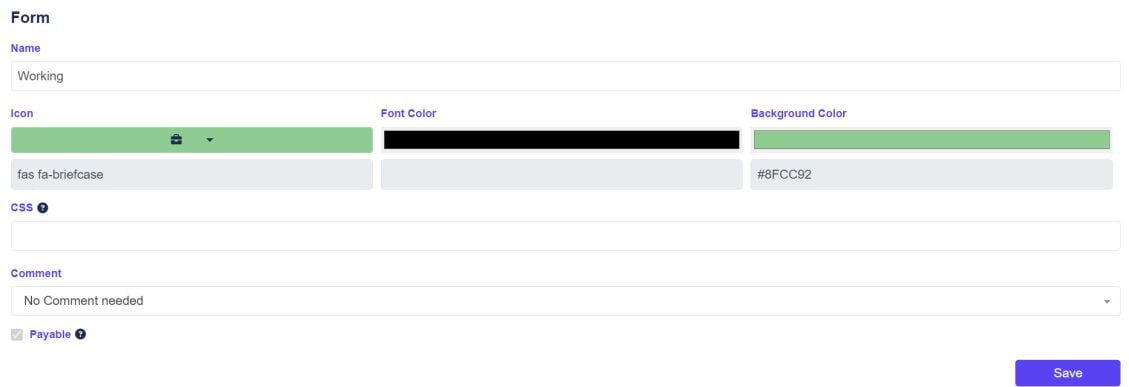
Sie können nun einen bestehenden Status bearbeiten, indem Sie einfach auf „Status bearbeiten“ klicken.

Im folgenden Menü können Sie den Namen, das Symbol, die Schriftfarbe und die Hintergrundfarbe ändern.
Sie können auch die Größe des Symbols ändern. Die Standardgröße ist 3; ich empfehle, hier nicht allzu viel herumzuexperimentieren. Die Kunden können dies später nach ihrem Geschmack anpassen.
8.2 Einen neuen Status anlegen
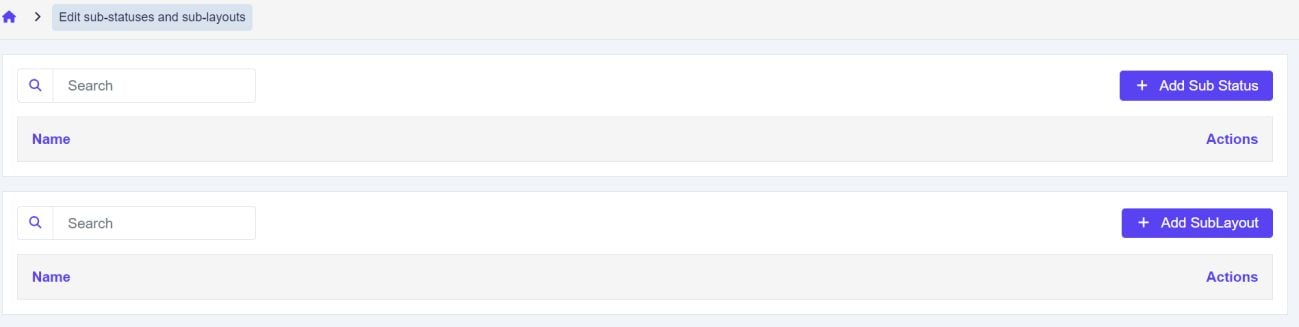
Im Menü „Status und Layouts bearbeiten“. Gehen Sie zu

.
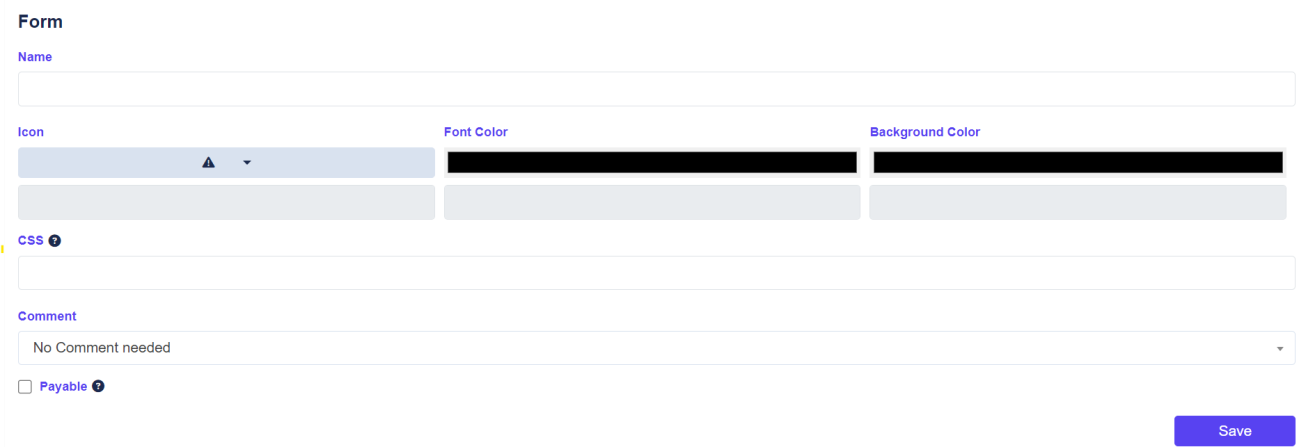
Sie können nun ein Formular nach den Wünschen des Kunden erstellen, ähnlich wie beim Bearbeitungsformular.
Wichtig
- Prüfen Sie, ob der Status „Zahlbar“ ist oder nicht, und aktivieren Sie ihn gegebenenfalls. Wenn das Kontrollkästchen nicht markiert ist und der Kunde den Status „Zahlbar“ wünscht, sind alle vom System durchgeführten Berechnungen falsch.
- Prüfen Sie, ob der Benutzer beim Ändern des Status einen Kommentar hinterlassen muss. Ist diese Option aktiviert, muss er bei der Änderung auf einen bestimmten Status den Grund dafür angeben.
Das Anlegen eines Status führt nicht automatisch zu dessen Aktivierung. Dazu muss er zu –
das Standardlayout!
8.3 Verwaltung des Standardlayouts
Sobald ein neuer Status erstellt und nach den Wünschen des Kunden bearbeitet wurde, scrollen Sie im Menü „Status und Layouts bearbeiten“ nach unten, bis Sie das Standardlayout sehen,

Klicken Sie auf

Layout bearbeiten.
Sie können Ihr Layout nun benennen und es nur für bestimmte Benutzer aktivieren. Und vor allem können Sie es für Tempus/Voxbi im Zeiterfassungssystem aktivieren.
Dazu nutzen Sie einfach die Drag-and-Drop-Funktion.






Du wirst sehen Schaltfläche nicht im Layout enthalten auf der linken Seite und Schaltfläche im Layout auf der rechten Seite.
Wenn sich eine Schaltfläche nicht im Layout befindet und Sie möchten, dass sie angezeigt wird, klicken Sie mit der linken Maustaste darauf und ziehen Sie sie in das Schaltfläche im Layout Zone.
Oder umgekehrt, wenn Sie eine Schaltfläche aus dem aktiven Layout entfernen möchten.
9. Konfiguration des Sub-Status
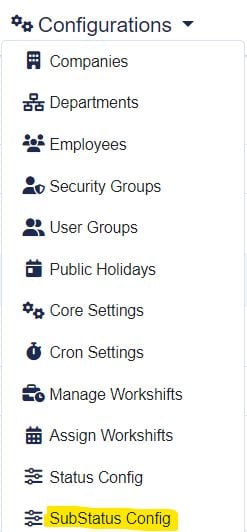
Die Unterstatus-Konfiguration ermöglicht es einem Benutzer, innerhalb eines Hauptstatus zwischen bestimmten Unterstatus zu wählen. Um dies zu implementieren, gehen Sie zu „Konfigurationen“ > „Unterstatus-Konfiguration“.
Das funktioniert so, dass genauso wie bei der Statuskonfiguration So geht's: Erstellen Sie zunächst Ihren Unterstatus mit „+ Unterstatus hinzufügen“ und fügen Sie ihn anschließend dem Layout hinzu.
Das Einzige, was Sie zusätzlich tun müssen, ist, Ihren neu erstellten Unterstatus mit einem aktiven zu verknüpfen
Status. Gehen Sie dazu auf „Unterstatus bearbeiten“.

im Menü „Sublayout“. Dort sehen Sie ein
Option „Verknüpfte Status“. Wählen Sie den gewünschten Status aus, ziehen Sie die Unterstatus per Drag & Drop in das Layout und klicken Sie auf „Speichern“.
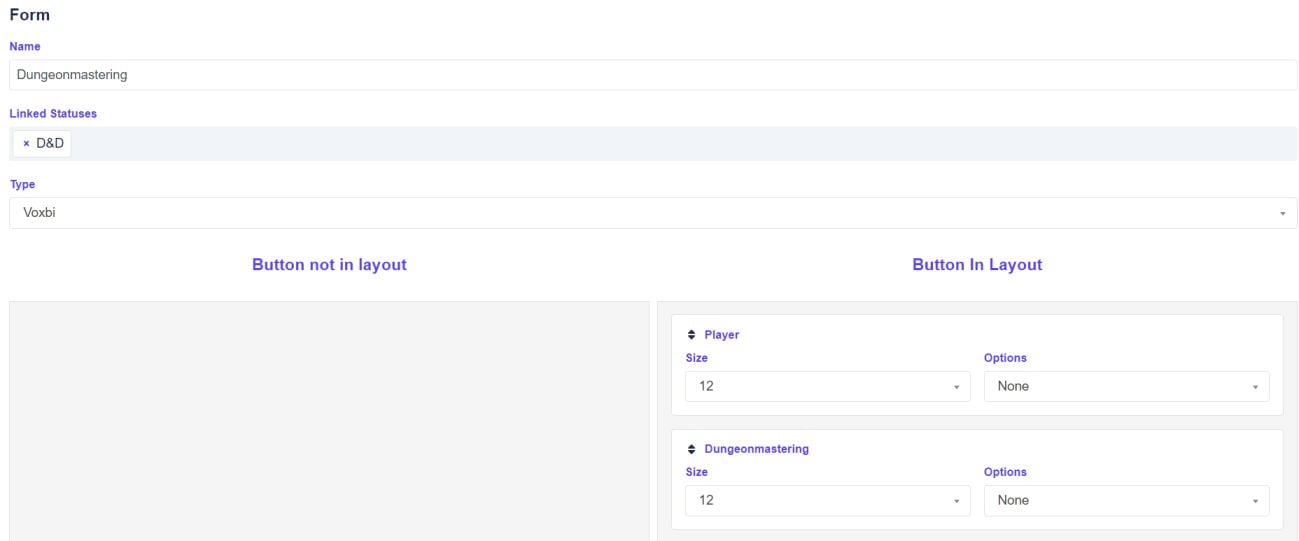
Auf diese Weise kann ein Benutzer innerhalb eines Status zwischen den verschiedenen Optionen wechseln. Im Timelogger wird dies wie folgt angezeigt, wenn er in diesem Beispiel auf „D&D“ klickt:
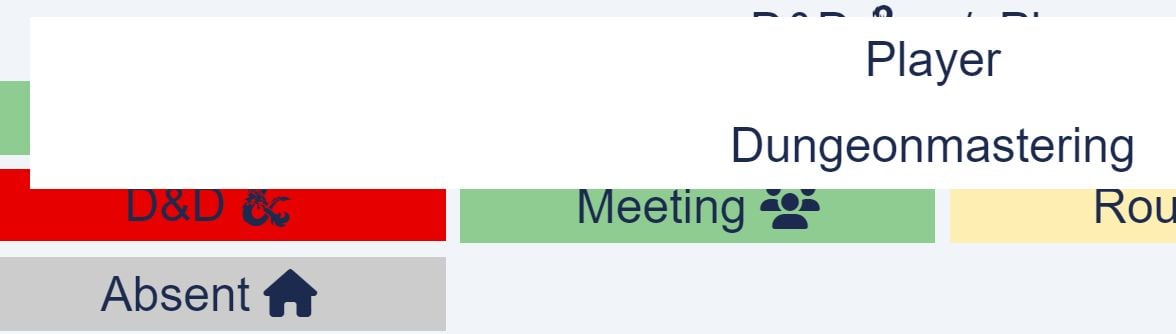
Wird entweder wie folgt angezeigt:

Oder:

10. Abwesenheitspools
Mit „Abwesenheitspools“ können Sie einem Benutzer besondere Abwesenheiten zuweisen, die im „Laters“-Kalender angezeigt werden.
10.1 Definitionen zum Abwesenheitspool
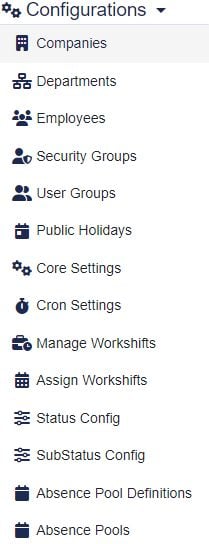
Um einen neuen Abwesenheitspool anzulegen, gehen Sie zu „Konfigurationen“ > „Abwesenheitspool-Definitionen“.
Anschließend werden im Menü alle aktiven Abwesenheiten angezeigt. Um eine neue Abwesenheit anzulegen, klicken Sie auf

Wählen Sie im folgenden Fenster den Namen des Pools aus, den Sie hinzufügen möchten, sowie das Unternehmen, für das der Pool gelten soll, und stellen Sie sicher, dass Sie ein Startdatum auswählen. und Enddatum für die Schwimmbäder.
Am besten wählt man den 1. Januar des laufenden Jahres als Startdatum und den 31. Dezember als Enddatum.
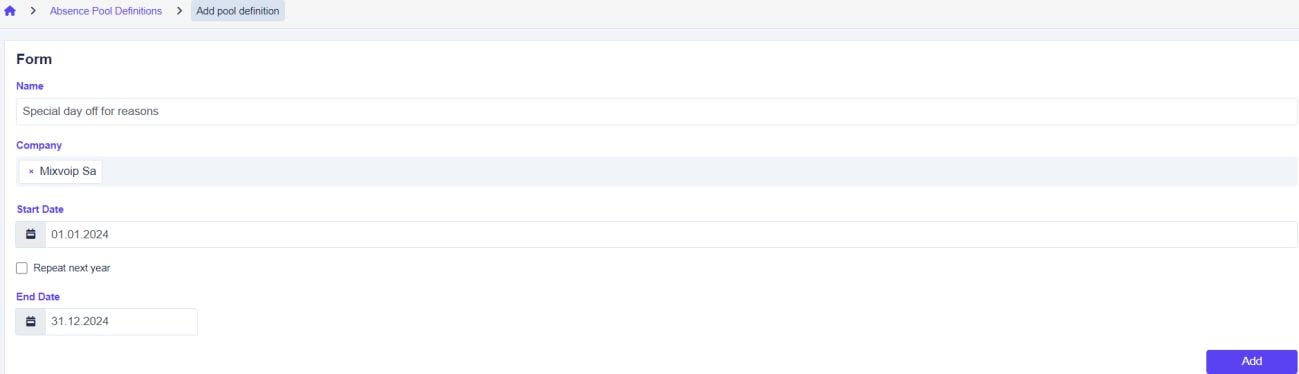
Wichtig:
-Achten Sie darauf, diese Funktion nicht zu aktivieren

, damit sich der Pool nicht endlos wiederholt.
10.2 Zuordnung zum Abwesenheitspool
Nachdem Sie im vorherigen Schritt Ihren Pool erstellt haben, können Sie ihn einem Benutzer zuweisen. Gehen Sie dazu zu
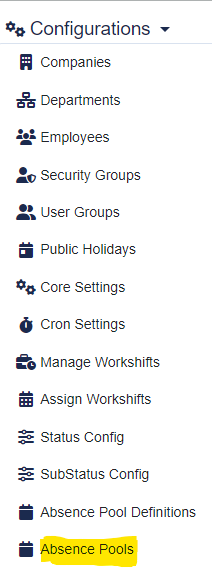
Drücken Sie anschließend

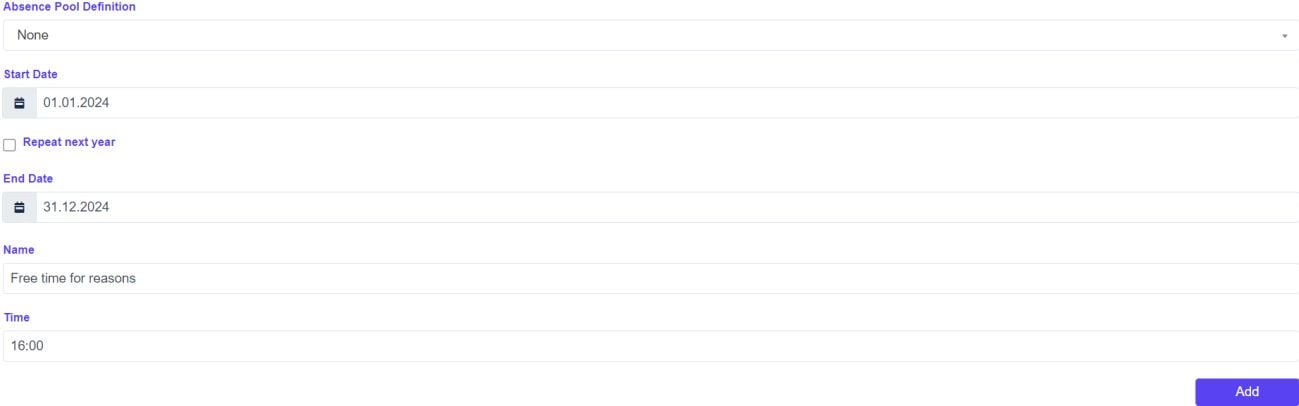
Füllen Sie im folgenden Menü das Formular aus, wählen Sie den von Ihnen erstellten Abwesenheitspool aus und weisen Sie ihn den gewünschten Benutzern zu.
Alternativ können Sie hier auch einen einmaligen Pool anlegen. Dieser erscheint NICHT in Ihrer Liste der Abwesenheitspool-Definitionen.
Setzen Sie dazu einfach die „Definition des Abwesenheitspools“ auf „Keine“ und legen Sie dann Ihr Start- und Enddatum fest.
Geben Sie im Feld „Name“ den Grund für die Abwesenheit ein und fügen Sie die gewünschte Zeit hinzu.
11. Systemeinstellungen
In den Systemeinstellungen, auch als Kerneinstellungen bezeichnet, legen Sie fest, wie sich das System entsprechend den Wünschen des Kunden verhalten soll. Hier teilen Sie Tempus mit, wie die zuvor geladenen Module funktionieren sollen. Ich werde nur auf die wichtigsten Kategorien eingehen. „Benachrichtigungen“ und „Microsoft Graph API“ sollten von einem Entwickler bearbeitet werden.
11. 1 Kern
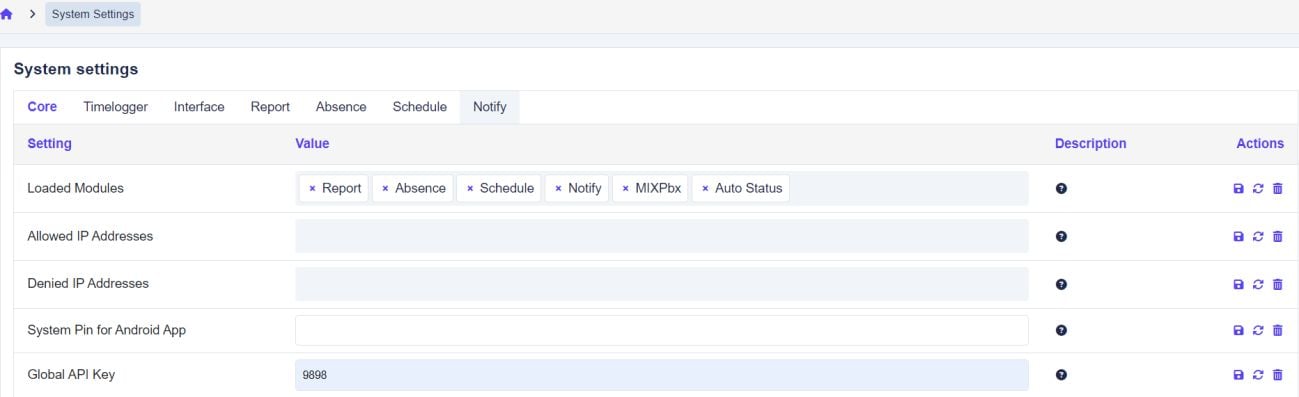
Geladene Module: Wie bereits im vorigen Kapitel zur Installation von Modulen ausführlich erläutert, können Sie hier alle Module aktivieren oder deaktivieren, die ein Kunde nutzen möchte oder nicht. Die übrigen Einstellungen (Zugelassene IPs, Gesperrte IPs, System-PIN und globaler API-Schlüssel) sollten grundsätzlich nicht verändert werden.
11.2 Zeiterfassung
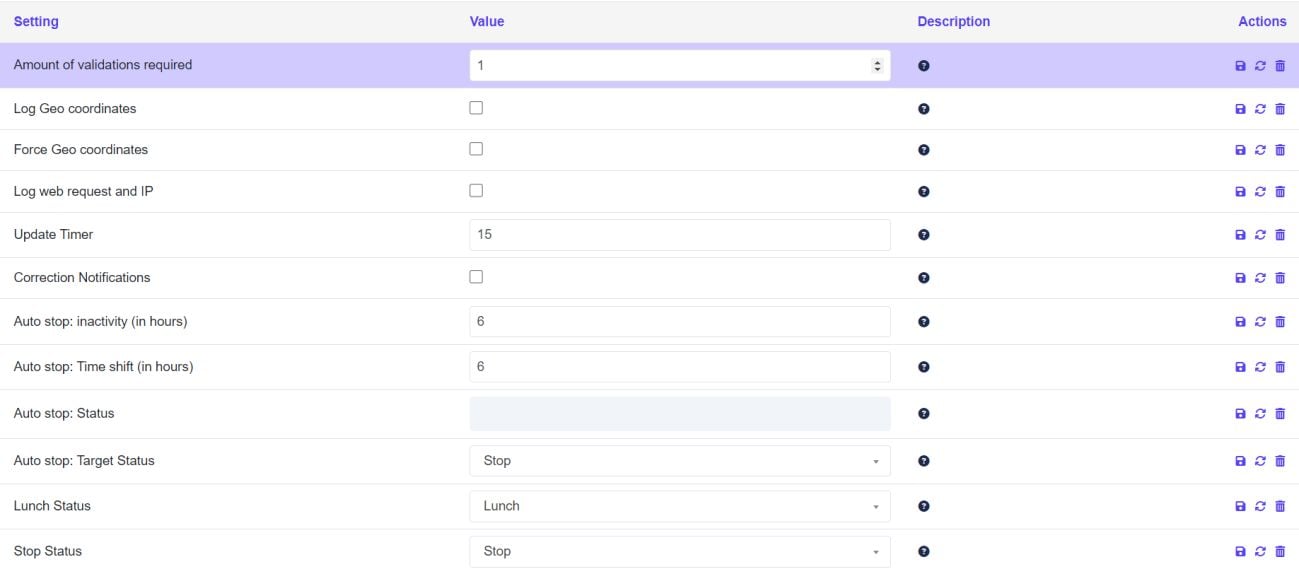
Hier sind ein paar wichtige Dinge, die Sie einrichten müssen.
- Anzahl der Bestätigungen; wie viele Bestätigungen sind erforderlich, damit eine Korrektur oder ein Holliday-Vorschlag akzeptiert wird.
- Geo-Koordinaten protokollieren: Ermöglicht die Erfassung der GPS-Position in dem Moment, in dem ein Benutzer den Status wechselt (Telefon oder Computer).
- Geo-Koordinaten erzwingen; die Änderung eines Status wird verweigert, wenn ein Nutzer die Geolokalisierung auf seinem Smartphone nicht aktiviert hat.
- Webanfragen und IP-Adressen protokollieren: Wenn diese Option aktiviert ist, wird die IP-Adresse eines Benutzers in dem Moment erfasst, in dem sich dessen Status ändert (standardmäßig nicht aktiviert).
- Der Aktualisierungstimer gibt an, wie oft das System aktualisiert wird. Standardmäßig ist der Wert auf 5 eingestellt.
- Korrekturbenachrichtigungen: Werden an den Benutzer und den Vorgesetzten gesendet, wenn Korrekturen akzeptiert, abgelehnt wurden usw.
- Auto-Stop: Siehe Kapitel xxx „Einrichten des Auto-Stop“.
11.3 Schnittstelle
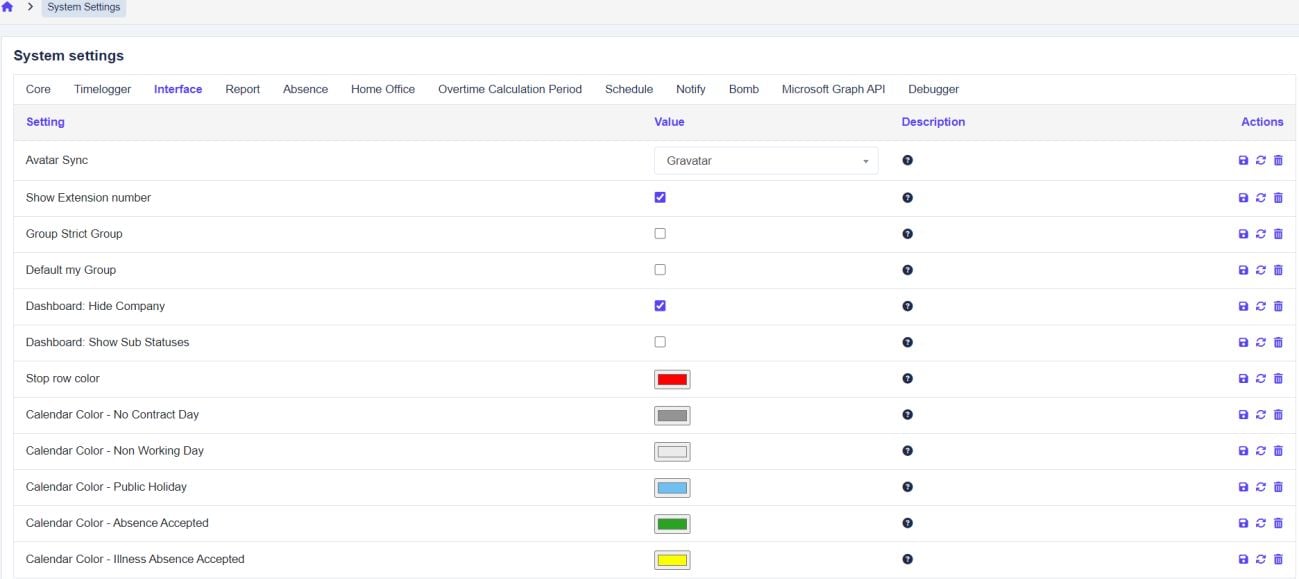
Mit diesen Optionen können Sie das Dashboard, den Zeiterfasser und den Kalender des Benutzers individuell anpassen. In der Regel werden diese Funktionen dem Kunden erst während der Einweisung gezeigt, und er passt sie anschließend nach seinen Wünschen an.
- Avatar-Synchronisierung: Aktivieren Sie den Gravatar, falls diese Option genutzt wird.
- Durchgabe der Durchwahl im Zeiterfassungssystem anzeigen oder nicht.
- Gruppen „Strict“ und „default“: Diese Optionen legen fest, welche Gruppen ein Benutzer sehen kann.
- Mit „Dashboard Hide Company“ wird der Firmenname im Hauptmenü für die Benutzer ausgeblendet.
- Dashboard „Unterzustände anzeigen“: Aktiviert oder deaktiviert die Anzeige der Unterzustände auf dem Dashboard.
- „Kalenderfarbe“ legt fest, welche Farben den Benutzern unter „Abwesenheit > Kalender“ angezeigt werden.
11.4 Bericht
Hier legen Sie fest, ob ein Kommentar erforderlich ist, wenn ein Benutzer in die Überstunden wechselt oder ob eine Mittagspausenstrafe verhängt wird:
Bei der „Mittagspausenstrafe“ wird ein Nutzer bestraft, wenn er nicht mindestens eine bestimmte Anzahl von Minuten für die Mittagspause einplant. Dies ist beispielsweise bei Kunden üblich, die im öffentlichen Dienst tätig sind.

„Überstunden erzwingen“ Viele Unternehmen fragen nach dieser Funktion, wenn beispielsweise die täglichen 8 Stunden überschritten werden. Geben Sie einfach die erforderlichen Daten ein, falls der Kunde dies wünscht:

11.5 Abwesenheit
In dieser Kategorie legen Sie fest, wer Benachrichtigungen zu einem Abwesenheitsantrag erhält (z. B. die Personalabteilung, Teamleiter usw.), welchen Status ein Benutzer erhält, wenn er in den Urlaub geht oder krankgeschrieben ist, und was geschieht, wenn diese Zeiträume enden. Außerdem legen Sie fest, wie viele Freigaben innerhalb eines Unternehmens erforderlich sind. Standardmäßig ist dies 1.
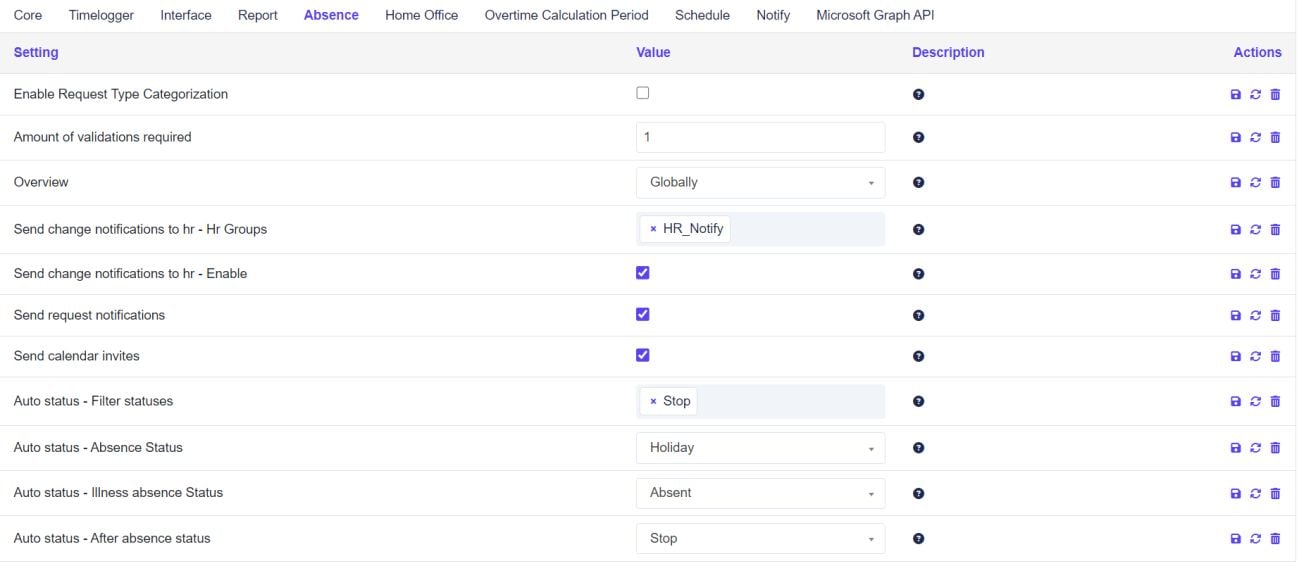
11.6 Startseite Office
Im Menü „Home Office “ werden Benachrichtigungen und Validierungen festgelegt sowie geregelt, wer das Home -Menü sehen kann.
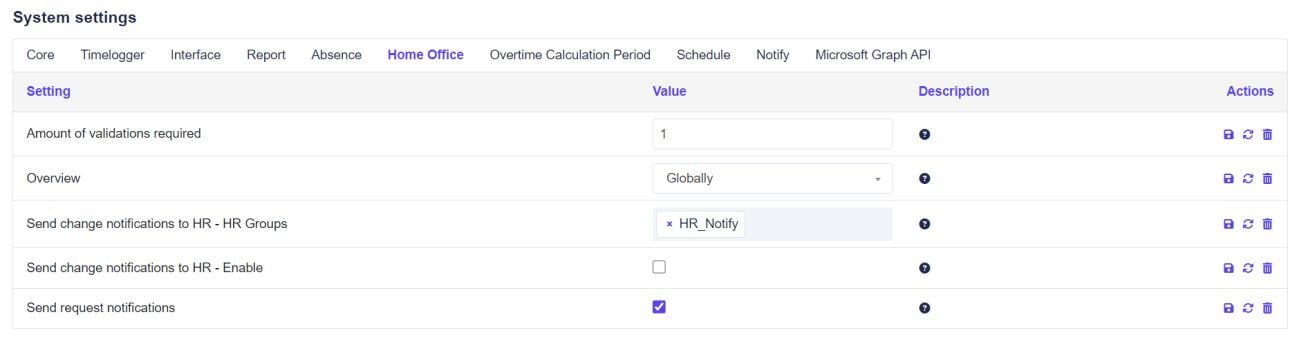
11.7 Berechnungszeitraum für Überstunden

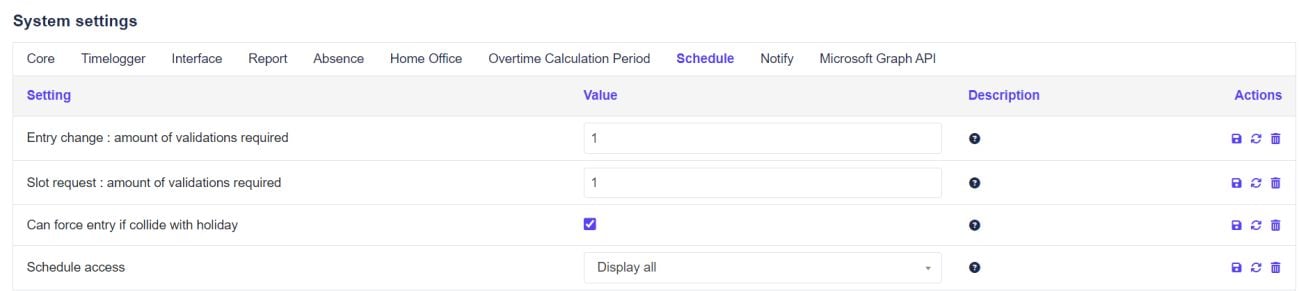
11.8 Zeitplan
Hier legen Sie die Anzahl der Validierungen und den Zugriff auf das Planungsmodul fest.