Op zoek naar de machtigingen voor beveiligingsgroepen? Die zijn hier.
Inhoudsopgave
InhoudsopgaveI. Aan de slag, oftewel de basisconfiguratie van Tempus.1. Activeer het beheerdersaccount in de PBX.2. Installeer Tempus voor de client.3. Geef de Tempus-beheerder alle rechten voor Tempus.II. Configuratie.1. Wat we van klanten nodig hebben.2. Geladen modules.3. Bedrijven4. Gebruikers4.1. PBX4.2. De gebruiker toevoegen in Tempus5. Dienstroosters5.1 Een werkdienst aanmaken5.2 Een werkdienst toewijzen6. Afdelingen7. Feestdagen8. Statusconfiguratie8.2 Een nieuwe status aanmakenBelangrijk9. Configuratie van substatus10. Afwezigheidspools10.1 Definities van afwezigheidspools10.2 Toewijzing van afwezigheidspools11. Systeeminstellingen11.1 Core11.2 Tijdregistratie11.3 Interface11.4 Rapport11.5 Afwezigheid11.6 Home Office11.7 Berekeningsperiode overuren11.8 Rooster
I. Aan de slag, oftewel de basisconfiguratie van Tempus.
1. Activeer het beheerdersaccount in de PBX.
Ga naar de PBX van de klant en maak een Tempus-beheerdersdoorkiesnummer aan. Log in op de PBX en ga naar Doorkiesnummers:
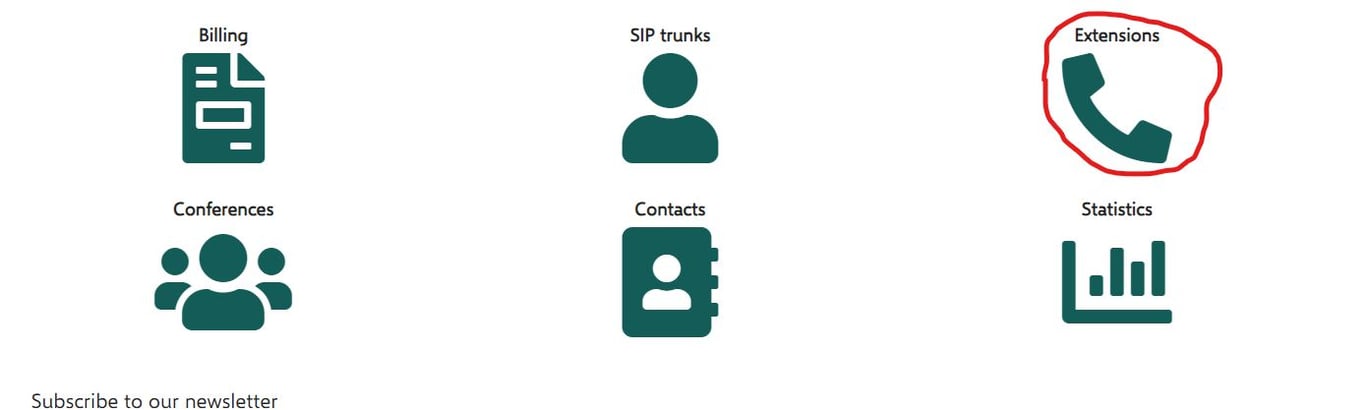
Vervolgens maken we een nieuwe extensie aan:

Meestal nemen we het nummer 9999 en noemen we dat ‘Mixvoip Admin’ of ‘Tempus Admin’:

Activeer Tempus voor de beheerder die je zojuist hebt aangemaakt:
Klik op het kleine pictogram naast het geel gemarkeerde getal 9999.

In het menu dat rechts verschijnt, ziet u onder ‘Toegangscontrole’ de optie ‘Tempus’; zet deze van ‘uitgeschakeld’ op ‘actief’.
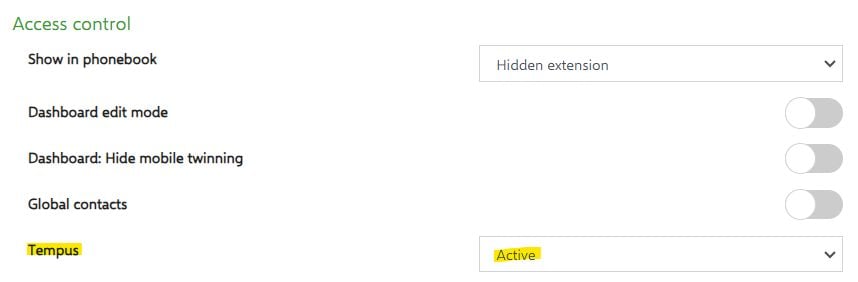
Stel daarna een wachtwoord in voor de beheerder en noteer dit zorgvuldig.
2. Installeer Tempus voor de klant.
Ga naar de PBX van de klant en zoek het Tempus-adres op.
Een Tempus-adres bestaat altijd uit Gebruikersnaam.mixvoip.org
Laten we FGFC als voorbeeld nemen. Voer het PID-nummer van de client in: 113585. Je ziet dan het volgende:

Wat we allereerst nodig hebben, is de GEBRUIKERSNAAM, dus in dit geval is dat fgfclux.
Open je browser en typ fgfclux.mixvoip.org in; je komt dan op het gewenste adres terecht.
Meld je aan bij de Tempus die je wilt configureren. Het volgende bericht wordt weergegeven:
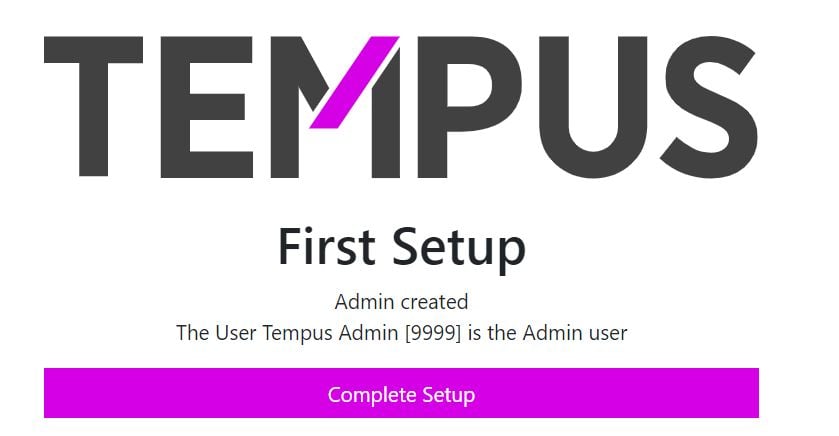
Vervolgens kom je in het startmenu terecht:
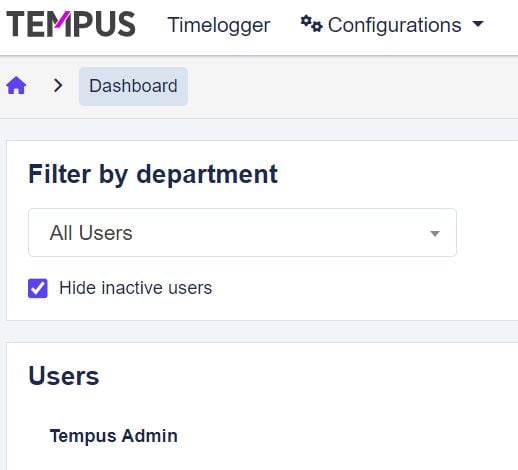
Er is nog niet veel actief, aangezien alles nog moet worden geconfigureerd. We zullen dit in de volgende hoofdstukken stap voor stap doornemen.
3. Geef de Tempus-beheerder alle rechten voor Tempus.
Om alles te kunnen configureren en later als ondersteuning te kunnen fungeren. De Tempus-beheerder heeft alle rechten nodig om te kunnen handelen.
Ga daarvoor naar Configuraties > Beveiligingsgroepen.
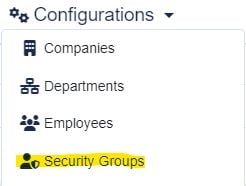
Ga vervolgens naar de standaardbeheerder (de eerste gebruiker die standaard ooit is ingelogd) en klik op ‘Beveiligingsgroep bewerken’.

Op het programma:
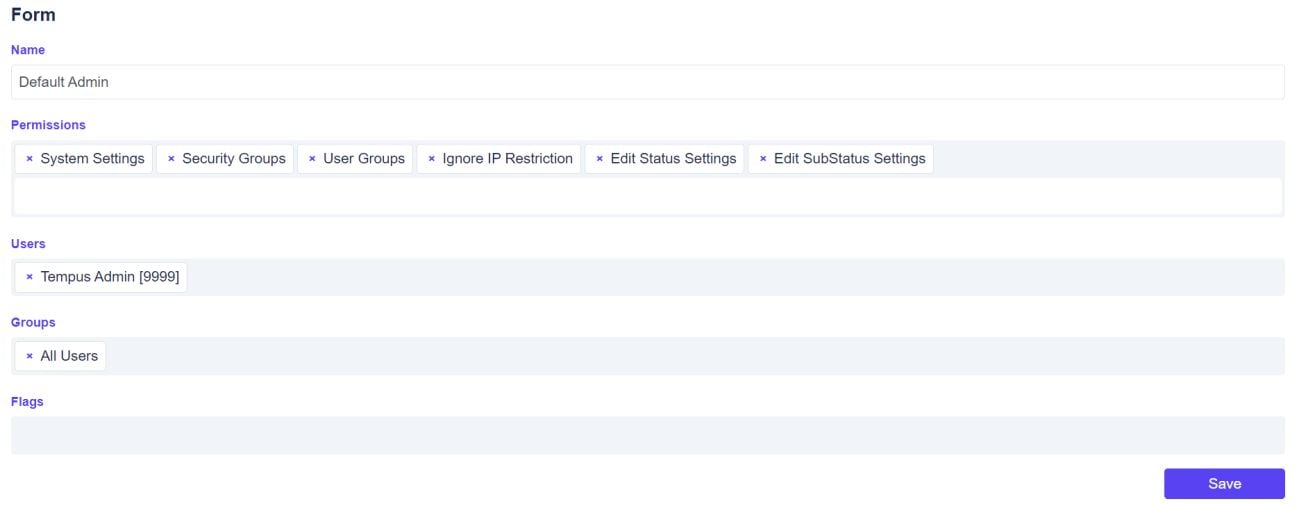
Ga naar ‘Rechten’ en geef de standaardbeheerder absoluut ALLE rechten voor TEMPUS.
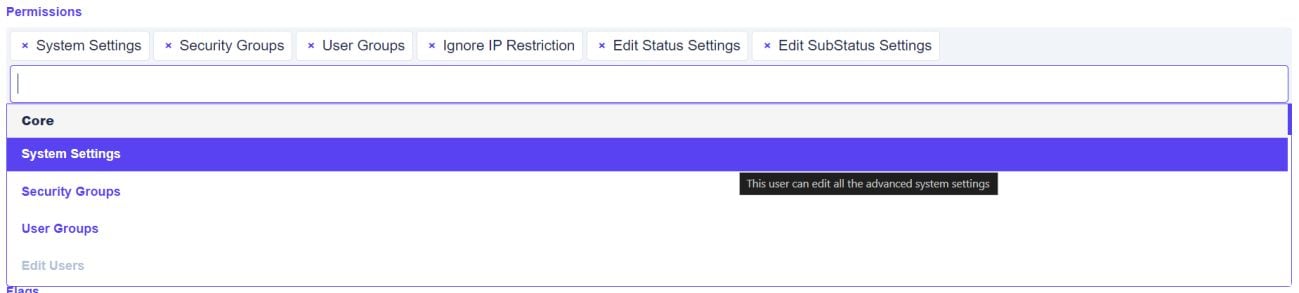
Belangrijk:
-Rechten die grijs zijn weergegeven, zijn nog niet geactiveerd, zodat je het overzicht behoudt. -Zorg ervoor dat je deze niet activeert Ontkennen functies voor de beheerder!
Zorg er daarna voor dat in ‘Groepen’ de optie ‘Alle gebruikers’ is ingeschakeld.

als je klaar bent.
II. Configuratie.
Voordat je begint, Zorg ervoor dat de ontwikkelaars “Voxbi Tempus User” als actief hebben ingesteld. Als dit niet is gebeurd, beschik je alleen over een lite-versie van Tempus, waarmee je niet veel kunt doen.
1. Wat we van onze klanten verwachten.
Om een Tempus-product correct te installeren, hebben we eerst wat basisinformatie van onze klanten nodig. Dit is wat u hen moet vragen:
-Uitbreidingen op de telefooncentrale
-Het e-mailadres van de gebruikers, mochten zij niet in de PBX staan
Voornaam / Achternaam -
-Ingangsdatum (begin van het contract)
-Werkpercentage (100%, 50%, ...)
-Werkrooster (wanneer werken ze, op welke dag, hoeveel uur op welke dag, ...)
Extra vakantiedagen, indien van toepassing -
2. Geladen modules.
Modules zijn de basisopties en vormen de keuzemogelijkheden die aan de gebruiker worden getoond. In het begin zal er nog niet veel zijn:

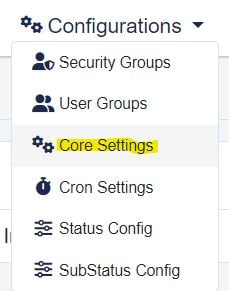
We moeten dit nu aanpassen aan de wensen van de klant. Ga hiervoor naar ‘Configuraties’ en selecteer ‘Basisinstellingen’:
Ga in het menu ‘Systeeminstellingen’ naar ‘Geladen modules’ en selecteer de modules die je wilt weergeven en standaard wilt activeren.
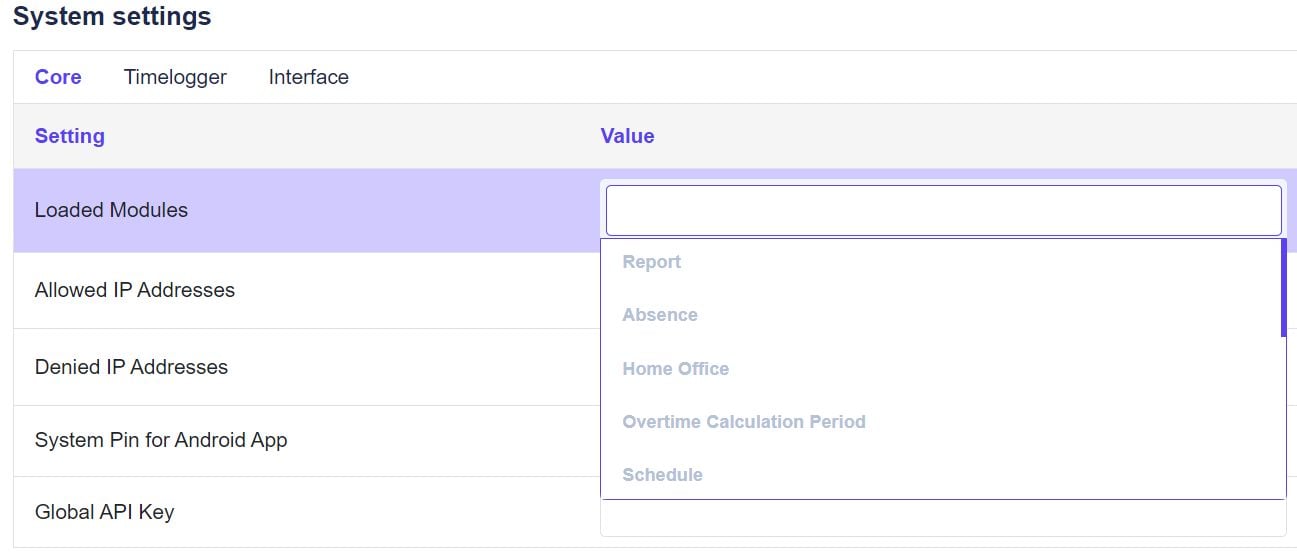
Vergeet daarna niet op de knop ‘Opslaan’ aan de rechterkant te klikken.

Daarna worden er zowel in de interface als in het menu ‘Configuraties’ meer opties weergegeven. Voorbeeld:

3. Bedrijven
De volgende stap is het aanmaken van een bedrijf. Meestal is dat er maar één. Maar in sommige gevallen kunnen klanten meerdere bedrijven in één Tempus hebben. Het beste voorbeeld hiervan is Mixvoip, want we hebben Mixvoip, Voipgate, Emios, enz...
Om een bedrijf aan te maken, ga je naar Configuratie -> Bedrijven
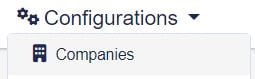
Selecteer in het menu dat verschijnt

Vul het bedrijfsformulier in met de gegevens van de klant. De standaardinstellingen voor de landcode, het aantal uren per week en het aantal vakantiedagen per maand zijn afgestemd op een standaard Luxemburgs bedrijf.
Ze kunnen naar behoefte worden aangepast.
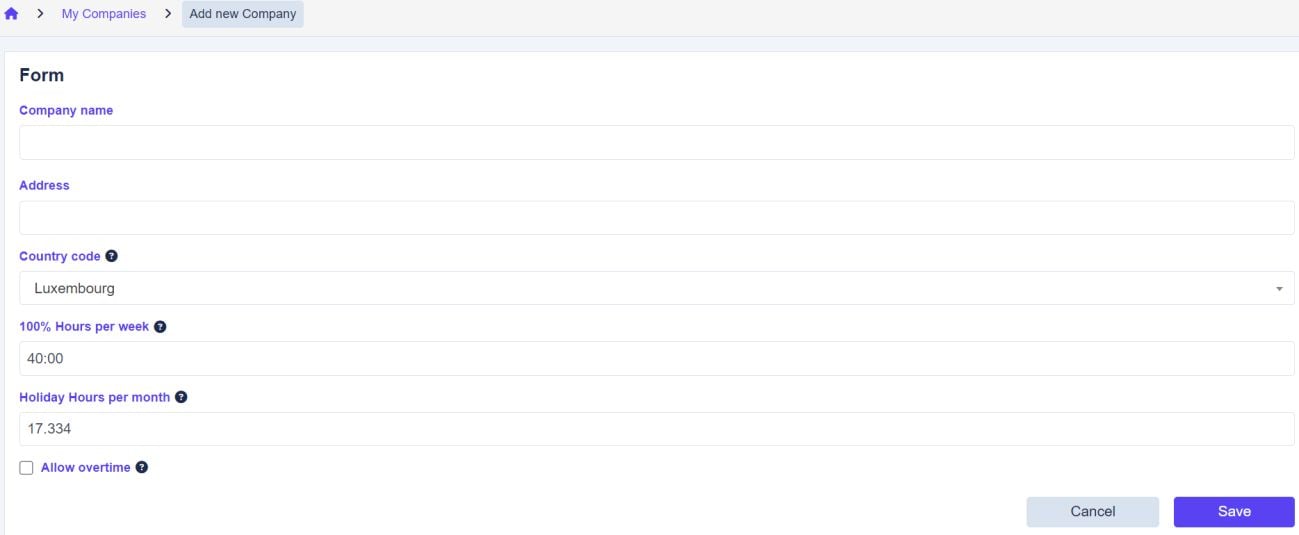
Vergeet niet het vakje ‘Overuren toestaan’ aan te vinken als u wilt dat uren boven het aantal uren per week worden geregistreerd.
4. Gebruikers
Zodra je je bedrijf hebt aangemaakt, is het tijd om gebruikers aan het bedrijf toe te voegen. Dit is van cruciaal belang voor alle toekomstige handelingen met betrekking tot medewerkers. Gebruik hiervoor de gegevens die de klant je had moeten verstrekken (zie punt 1).
Let op: we richten gebruikers pas in tijdens de EERSTE installatie. Zodra de klant de training heeft gevolgd, wordt van hem verwacht dat hij dit zelf regelt. Anders moet hij een beroep doen op de helpdesk, en dan moet hij de besteedde tijd vergoeden.
4.1. PBX
Een gebruiker moet aan de telefooncentrale worden toegevoegd om op Tempus te worden geactiveerd.
4..1.1 Als de gebruiker nog niet bestaat: Ga naar de PBX van de klant en vervolgens naar ‘Extensions’.
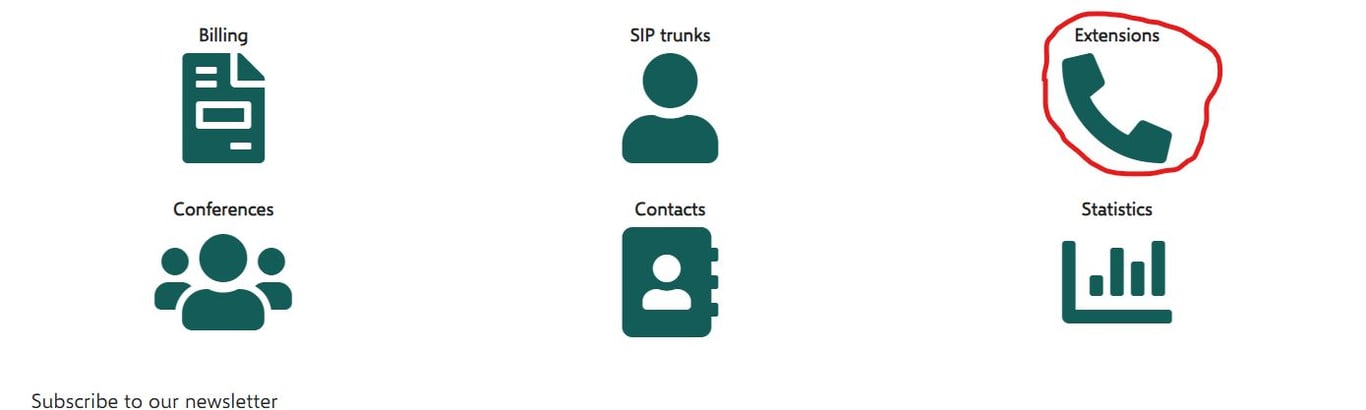
Vervolgens maken we een nieuwe extensie aan als de klant je de gewenste extensie heeft doorgegeven:

Meestal nemen we het nummer 9999 en noemen we dat ‘Mixvoip Admin’ of ‘Tempus Admin’:
Schakel Tempus in voor de gebruiker die je zojuist hebt aangemaakt:
Klik op het kleine pictogram naast de geel gemarkeerde extensie.

In het menu dat rechts verschijnt, ziet u onder ‘Toegangscontrole’ de optie ‘Tempus’; zet deze van ‘uitgeschakeld’ op ‘actief’.
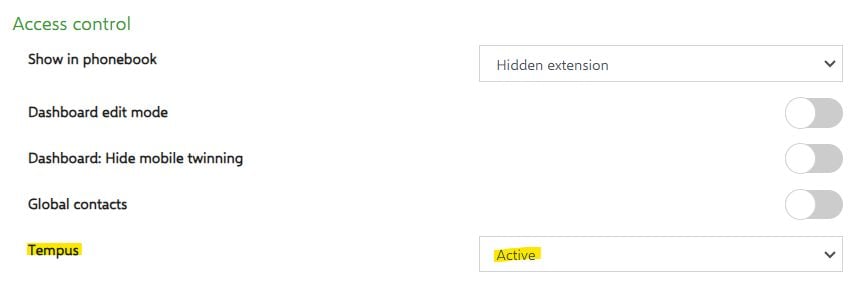
4.1.2. Als de gebruiker al in de PBX staat. Ga dan naar de gebruikersnaam in ‘Extensions’ en klik op het geel gemarkeerde pictogram:

In het menu dat rechts verschijnt, zie je onder ‘Toegangscontrole’ de optie ‘Tempus’; stel deze in van ‘uitgeschakeld’ naar ‘actief’.
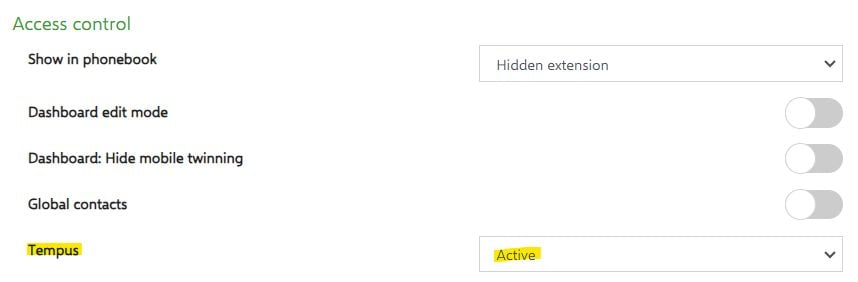
4.2. Voeg de gebruiker toe in Tempus
Om een gebruiker toe te voegen aan het bedrijf dat je hebt aangemaakt (in punt 3), ga je terug naar het bedrijfsmenu
(configuraties > Bedrijven)
Klik op de

De knop ‘Gebruikers bekijken’ aan de rechterkant. Hiermee ga je naar het menu met het gebruikersoverzicht. Klik op

en vul de vereiste gegevens in
Gegevens.
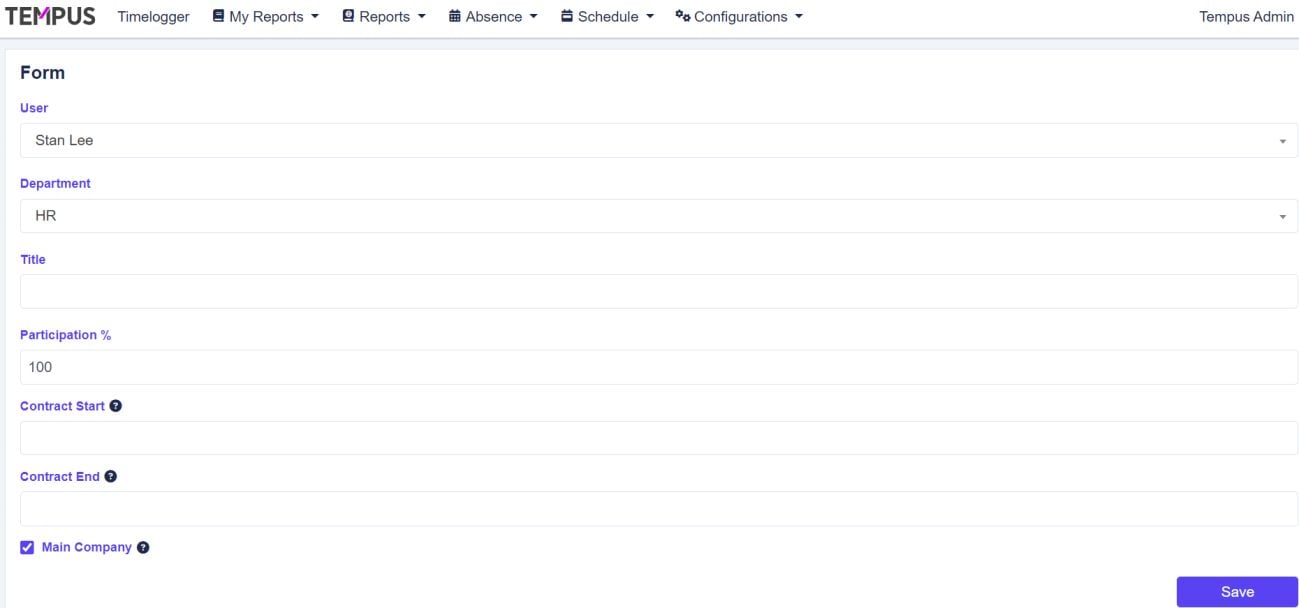
Heel belangrijk: vink ALTIJD het vakje ‘Hoofdbedrijf’ aan!! Als je dit niet doet, leidt dat tot fouten.

Vervolgens verschijnen de gebruikers in het gebruikersmenu:
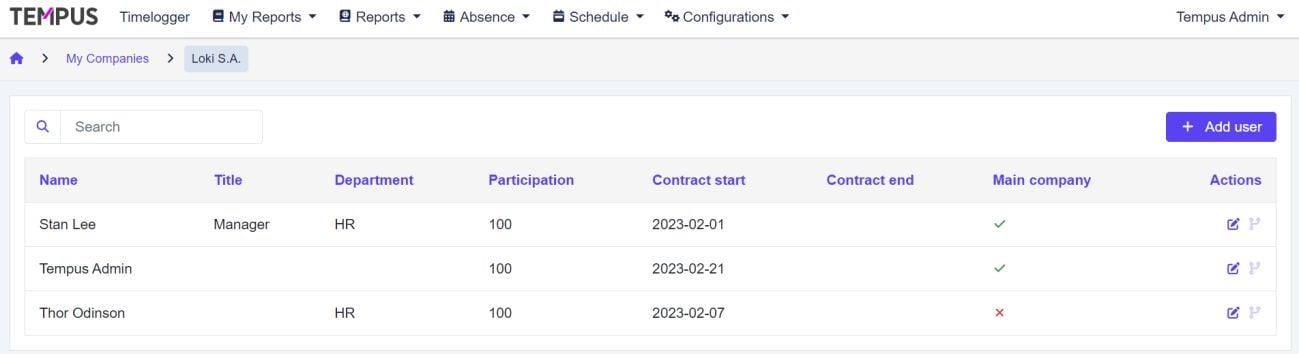
Belangrijk:
- Controleer of de gebruikers actief zijn door naar Afwezigheid > Kalender te gaan. De kalender zou nu moeten verschijnen. Als er een fout optreedt, krijg je de melding: „De gebruiker heeft geen contract voor deze periode.”
5. Dienstroosters
Nadat de gebruikers in het systeem zijn aangemaakt, moet voor elk van hen de dienstrooster correct worden ingesteld.
5.1 Een dienst aanmaken
Allereerst moeten we een dienstrooster aanmaken. Ga hiervoor naar Configuraties > Dienstroosters beheren.
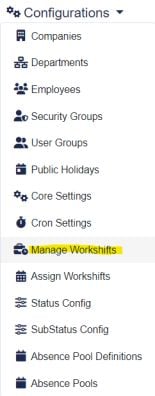
Kies in het menu ‘Werkdiensten beheren’.

Nu kun je een werkrooster opstellen dat aan de wensen van de klant voldoet. Meestal ziet een normale werkweek van 40 uur er bijvoorbeeld als volgt uit:
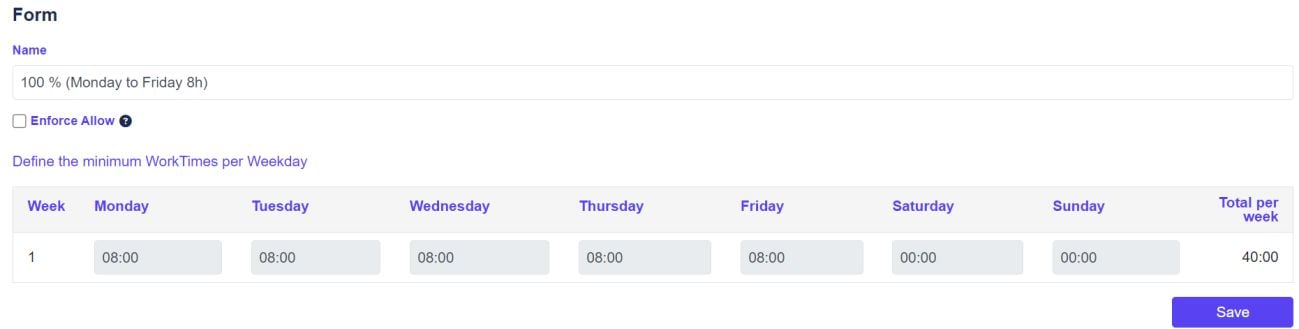
Geef het een naam, zoals in het bovenstaande voorbeeld, en sla het op.
Belangrijk:
- Vink het vakje ‘Enforce Allow’ NIET aan! Dit zorgt ervoor dat gebruikers de status niet kunnen wijzigen als ze overuren maken. Bespreek dit eerst met de klant!
- Als je binnen een werkdienst meerdere weken aanmaakt met verschillende uren per dag, moet je na elke week op ‘Opslaan’ klikken, en niet pas aan het einde. Stel dus één week in > Opslaan. Voeg een nieuwe rij toe, vul deze in > Opslaan. Enzovoort...
5.2 Een dienst toewijzen
Nu je werkdienst is aangemaakt, moet je deze aan de gebruikers toewijzen.
Ga hiervoor naar Configuraties > Dienstroosters toewijzen:
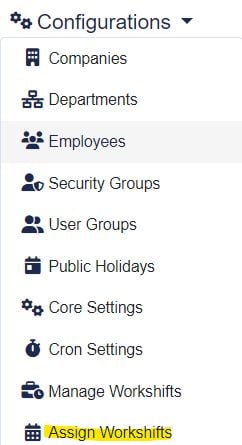
In het startmenu zie je nu alle gebruikers die je eerder hebt geregistreerd (punt 4).

Om ze een dienst toe te wijzen of deze later aan te passen, ga je naar rechts en tik je erop.

Ga daarna verder

in het volgende menu:
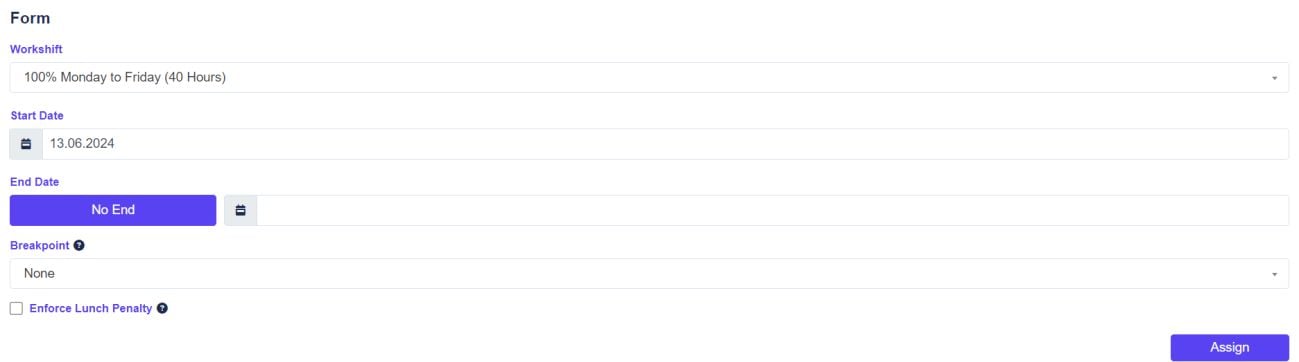
Kies de werkrooster die je eerder hebt aangemaakt. Voer de startdatum in en, indien van toepassing, een einddatum. Als er geen einddatum is opgegeven, stel deze dan in op ‘Geen einde’. (De opties „Breakpoint“ en „Enforce Lunch Penalty“ kunnen doorgaans worden genegeerd. Het is aan de klant om te beslissen of hij deze wil gebruiken of niet; dit wordt in de Formatie nader toegelicht.)
Klik op ‘Toewijzen’ als je klaar bent; de dienst zou nu ingesteld moeten zijn.
Belangrijk:
- Controleer of de werkdienst correct is ingesteld. Ga naar Afwezigheid > Kalender en kijk of de gebruikers die je zojuist hebt aangemaakt niet grijs zijn weergegeven.
6. Afdelingen
Als de klanten afdelingen willen instellen, ga dan naar Configuraties > Afdelingen.
Klik op

, en voeg een afdeling toe naar wens van de klant. Wijs een afdelingsmanager toe en sla op.
Daarna kun je een medewerker altijd nog aan een afdeling toewijzen.
Belangrijk:
- Dit geeft de afdelingsmanager GEEN enkele speciale bevoegdheid. Het is puur informeel.
7. Feestdagen
Om feestdagen aan de agenda van de klant toe te voegen, gaat u naar Configuraties > Feestdagen.
Je hebt twee mogelijkheden.
1.

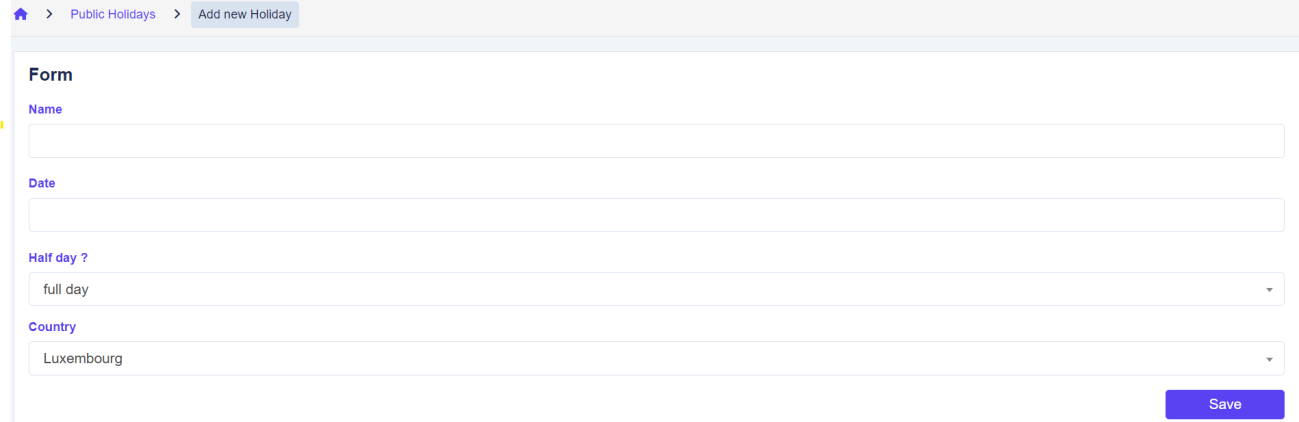
: Voeg je feestdagen handmatig toe; dit heeft als voordeel dat je ze een naam kunt geven zoals je wilt. Sommige klanten hebben namelijk speciale interne feestdagen die ze graag in hun agenda willen zien
Geef duidelijk aan of het om een hele of een halve vrije dag gaat.
2.

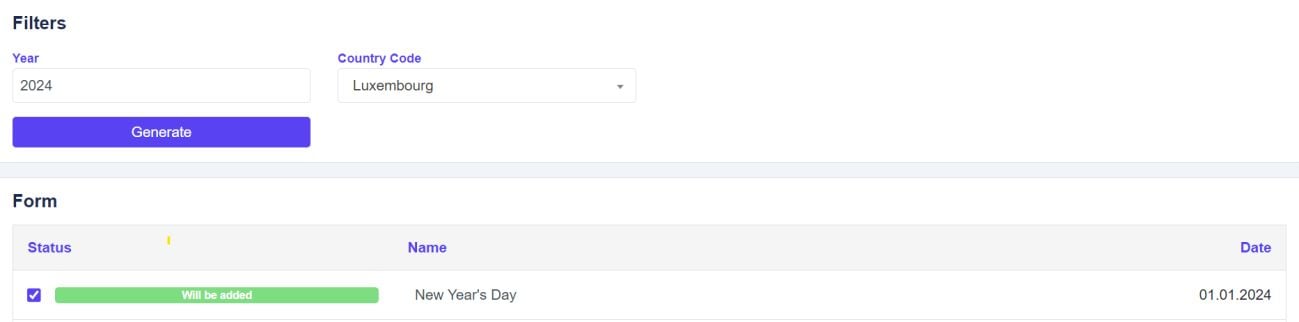
: Hiermee worden alle officiële feestdagen voor Luxemburg weergegeven
en ze aan de agenda van de klant toevoegen. Het nadeel hiervan is dat de namen al vastliggen. Het voordeel is dat het sneller gaat.
8. Statusconfiguratie
Met de statusconfiguratie kun je de lay-out van de tijdregistratie bewerken die gebruikers te zien krijgen wanneer ze zowel in Tempus als in Voxbi zijn.
Standaard hebben deze statussen de status ‘Geïnstalleerd en actief’:

Veel klanten willen echter speciale lay-outs. 8.1 Een status bewerken.
Ga naar Configuraties > Statusconfiguratie
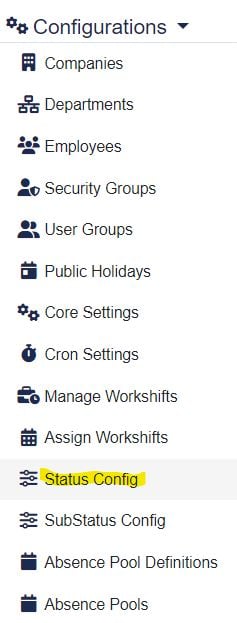
Je ziet nu alle actieve statussen die voor de klant zijn ingesteld.
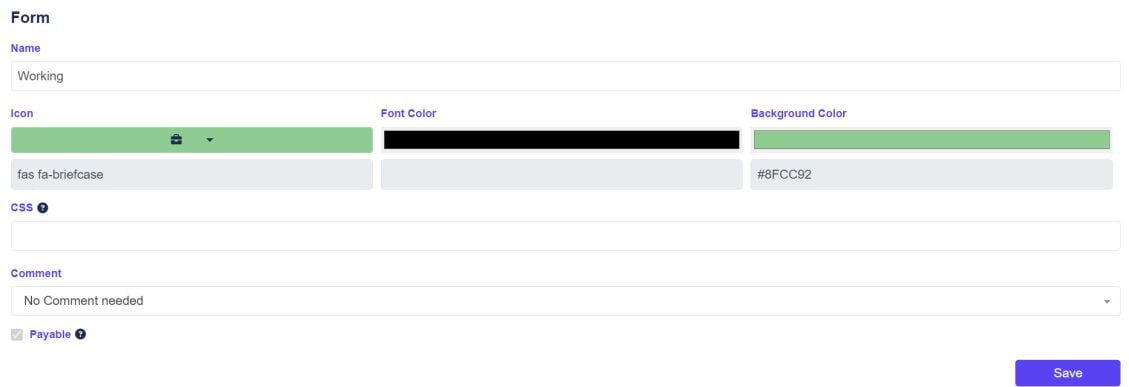
Je kunt nu een bestaande status bewerken door simpelweg op ‘Status bewerken’ te klikken

In het volgende menu kun je de naam, het pictogram, de lettertypekleur en de achtergrondkleur wijzigen.
Je kunt ook de grootte van het pictogram aanpassen. De standaardgrootte is 3; ik raad aan om hier niet te veel mee te experimenteren. Klanten kunnen dit later naar eigen smaak aanpassen.
8.2 Een nieuwe status aanmaken
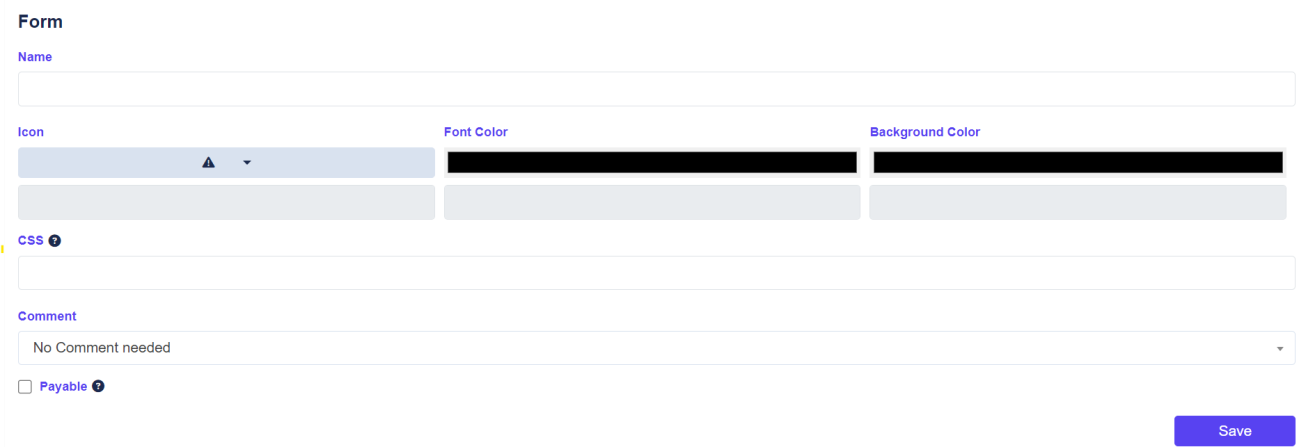
In het menu ‘Status en lay-outs bewerken’. Ga naar

.
Je kunt nu een formulier aanmaken dat aan de wensen van de klant voldoet, net als bij het bewerkingsformulier.
Belangrijk
- Controleer of de status ‘Te betalen’ is of niet, en activeer deze indien nodig. Als het vakje niet is aangevinkt en de klant de status ‘Te betalen’ wil, zullen alle berekeningen die door het systeem worden uitgevoerd onjuist zijn.
- Controleer of de gebruiker een opmerking moet achterlaten bij het wijzigen van de status. Als deze optie is ingeschakeld, moet de gebruiker bij het wijzigen naar een bepaalde status aangeven waarom.
Het aanmaken van een status betekent niet dat deze automatisch wordt geactiveerd. Hiervoor moet de status worden toegevoegd aan -
de standaardindeling!
8.3 De standaardlay-out beheren
Zodra de nieuwe status is aangemaakt en naar wens van de klant is aangepast, scrol je in het menu ‘Status en lay-outs bewerken’ naar beneden totdat je de standaardlay-out ziet,

Klik op

Lay-out bewerken.
Je kunt je lay-out nu een naam geven en deze alleen voor bepaalde gebruikers activeren. En het belangrijkste: je kunt deze activeren voor Tempus/Voxbi in de tijdregistratie.
Hiervoor gebruik je gewoon een ‘drag-and-drop’-systeem.







Je zult zien Knop staat niet in de lay-out aan de linkerkant en Knop in lay-out aan de rechterkant.
Als er een knop is die niet in de lay-out staat en je wilt dat deze wordt weergegeven, klik er dan met de linkermuisknop op en sleep hem naar de Knop in de lay-out zone.
Of andersom, als je een knop uit de actieve lay-out wilt verwijderen.
9. Configuratie van de substatus
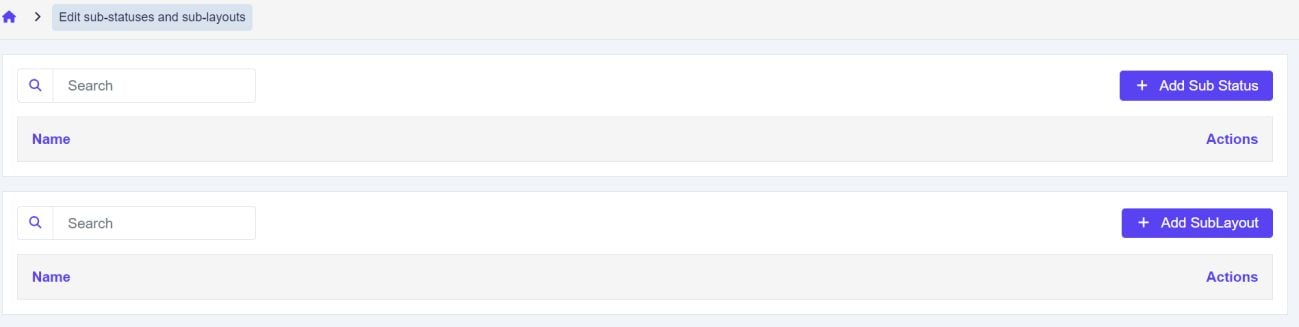
Met de configuratie van substatus kan een gebruiker kiezen tussen een specifieke status binnen een hoofdstatus. Om dit in te stellen, ga je naar Configuraties > Configuratie substatus.
Dit werkt als volgt: op dezelfde manier als de statusconfiguratie Zo werkt het. Maak eerst je substatus aan met + Substatus toevoegen en voeg deze vervolgens toe aan de lay-out.
Het enige wat je nog moet doen, is je zojuist aangemaakte Substatus koppelen aan een actieve
status. Ga hiervoor naar ‘Substatus bewerken’

in het menu ‘Sublayout’. Daar zie je een
Optie ‘Gekoppelde statussen’. Selecteer de gewenste status, sleep de substatusen naar de lay-out en klik op ‘Opslaan’.
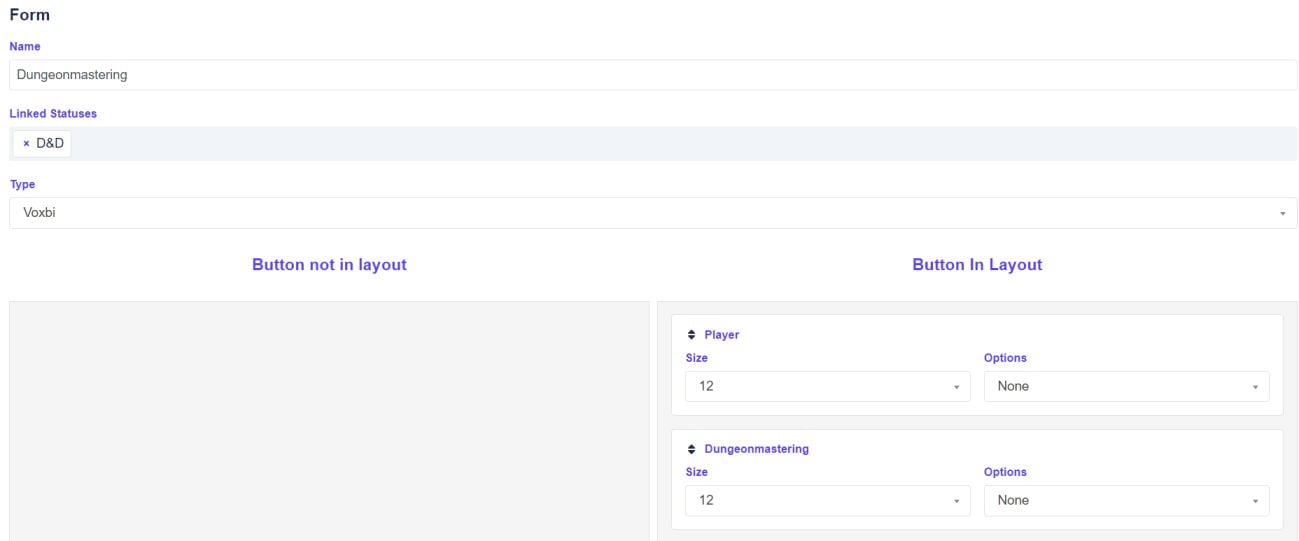
Hierdoor kan een gebruiker binnen een status tussen de verschillende opties schakelen. In de Timelogger wordt dit als volgt weergegeven wanneer de gebruiker in dit voorbeeld op D&D klikt:
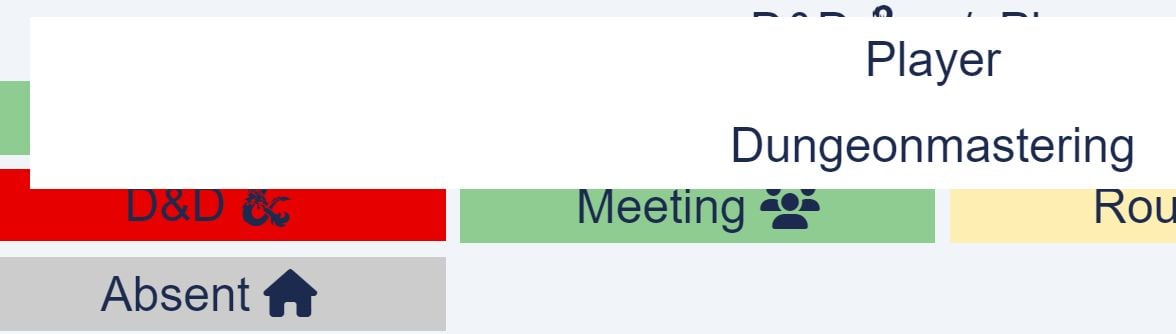
Te tonen als:

Of:

10. Verzuimpools
Met ‘Afwezigheidspools’ kun je speciale afwezigheden aan een gebruiker toewijzen, die vervolgens in de Laters-kalender worden weergegeven.
10.1 Definities met betrekking tot de verzuimpool
Om een nieuwe afwezigheidspool aan te maken, ga je naar Configuraties > Definities afwezigheidspools
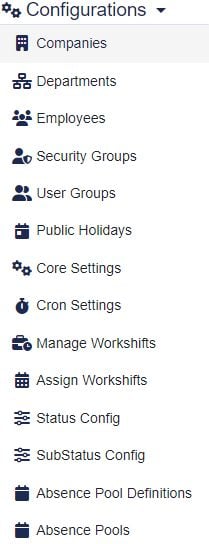
Vervolgens zie je in het menu alle actieve afwezigheden. Om een nieuwe aan te maken, klik je op

Kies in het venster dat verschijnt de naam van de pool die u wilt toevoegen, het bedrijf waarop u de pool wilt toepassen en zorg ervoor dat u een startdatum selecteert en einddatum voor de zwembaden.
Kies het beste moment: 1 januari van het lopende jaar en vervolgens 31 december om het af te sluiten.
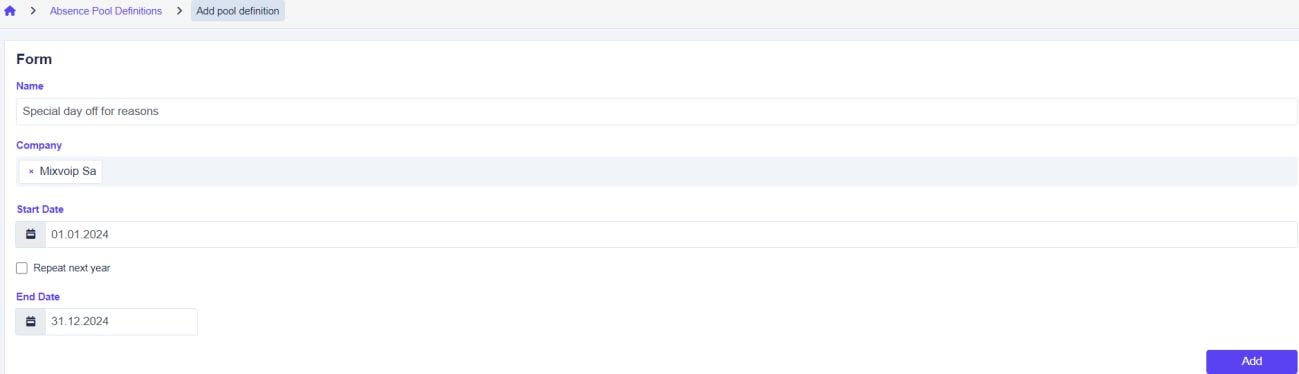
Belangrijk:
-Zorg ervoor dat je dit niet activeert

, om te voorkomen dat het zwembad zich eindeloos herhaalt.
10.2 Toewijzing aan de verzuimpool
Zodra je in de vorige stap je pool hebt aangemaakt, kun je deze aan een gebruiker toewijzen. Ga hiervoor naar
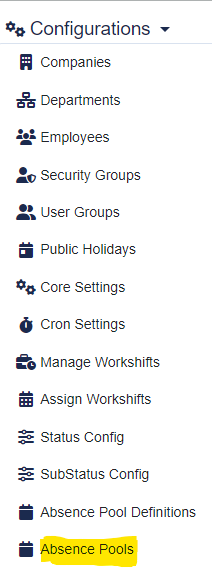
Druk daarna op

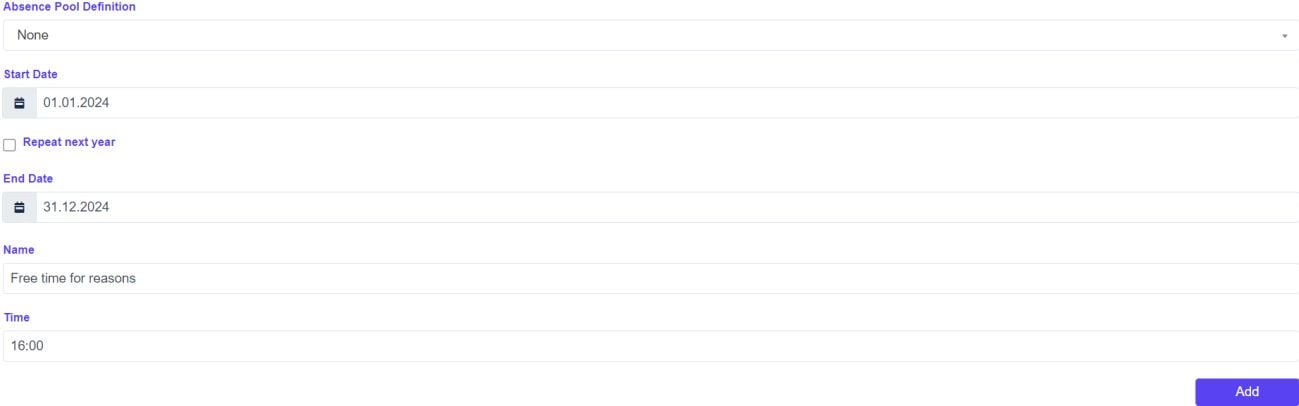
Vul in het volgende menu het formulier in, selecteer de afwezigheidspool die u hebt aangemaakt en pas deze toe op de gewenste gebruikers.
Je kunt hier ook een eenmalige pool aanmaken. Deze zal NIET worden opgenomen in je lijst met afwezigheidspools.
Stel hiervoor de „Absence Pool Definition“ in op „None“ en geef vervolgens de begin- en einddatum op.
Typ in het veld ‘Naam’ de reden voor de afwezigheid en voer de tijd in die u wilt toevoegen.
11. Systeeminstellingen
In de systeeminstellingen, oftewel de basisinstellingen, kun je instellen hoe het systeem zich gedraagt op basis van de wensen van de klant. Hier geef je Tempus aan hoe de modules die je eerder hebt geladen, moeten werken. Ik zal alleen de belangrijkste categorieën bespreken. “Notify” en “Microsoft Graph API” moeten door een ontwikkelaar worden behandeld.
11. 1 kern
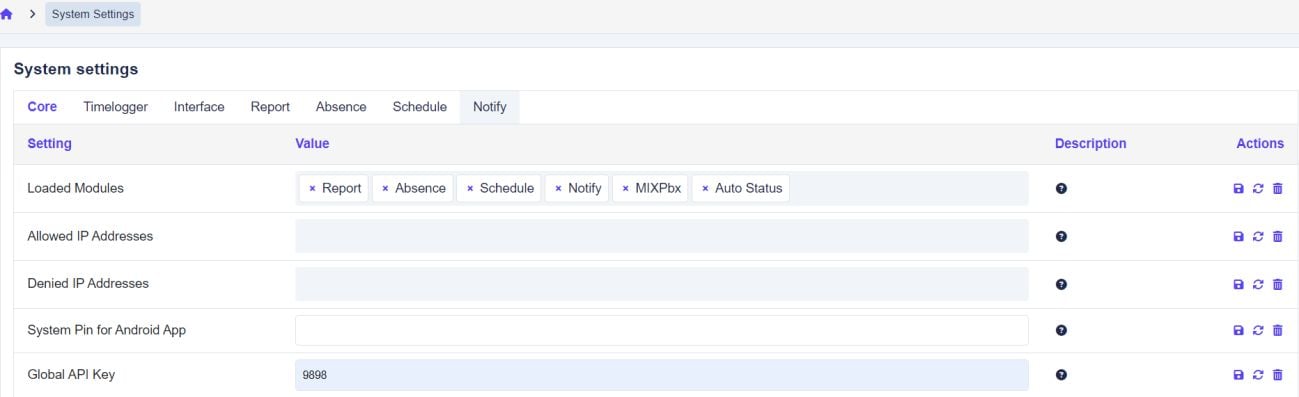
Geladen modules: Zoals al uitgebreid is beschreven in het vorige hoofdstuk over het installeren van modules, kun je hiermee alle modules in- of uitschakelen die een klant al dan niet wil gebruiken. De overige instellingen (toegestane IP-adressen, geweigerde IP-adressen, systeempin en algemene API-sleutel) mogen over het algemeen niet worden gewijzigd.
11.2 Tijdregistratiesysteem
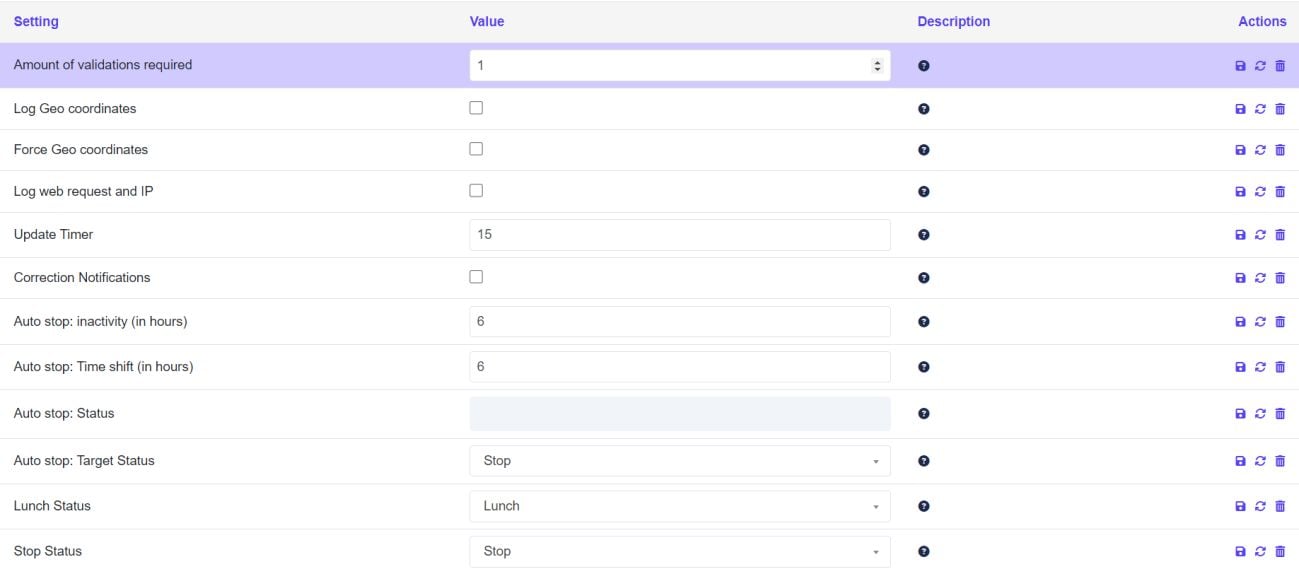
Hier zijn een paar belangrijke zaken die je moet instellen.
- Aantal validaties; hoeveel validaties zijn er nodig om een correctie of een Holliday-voorstel te laten goedkeuren?
- Geocoördinaten registreren: hiermee kan de positie via GPS worden vastgelegd op het moment dat een gebruiker van status wisselt (telefoon of computer).
- Geo-coördinaten afdwingen; de wijziging van een status wordt geweigerd als een gebruiker zijn geolokalisatie op de telefoon niet heeft ingeschakeld.
- Webverzoeken en IP-adressen loggen: indien deze functie is ingeschakeld, wordt het IP-adres van een gebruiker geregistreerd op het moment dat zijn status verandert (standaard niet ingeschakeld).
- De update-timer geeft aan hoe vaak het systeem wordt bijgewerkt. Standaard is deze ingesteld op 5.
- Correctiemeldingen: worden naar de gebruiker en de manager verzonden als correcties zijn goedgekeurd, afgewezen, enz...
- Automatische stop: Zie hoofdstuk xxx ‘De automatische stop instellen’.
11.3 Interface
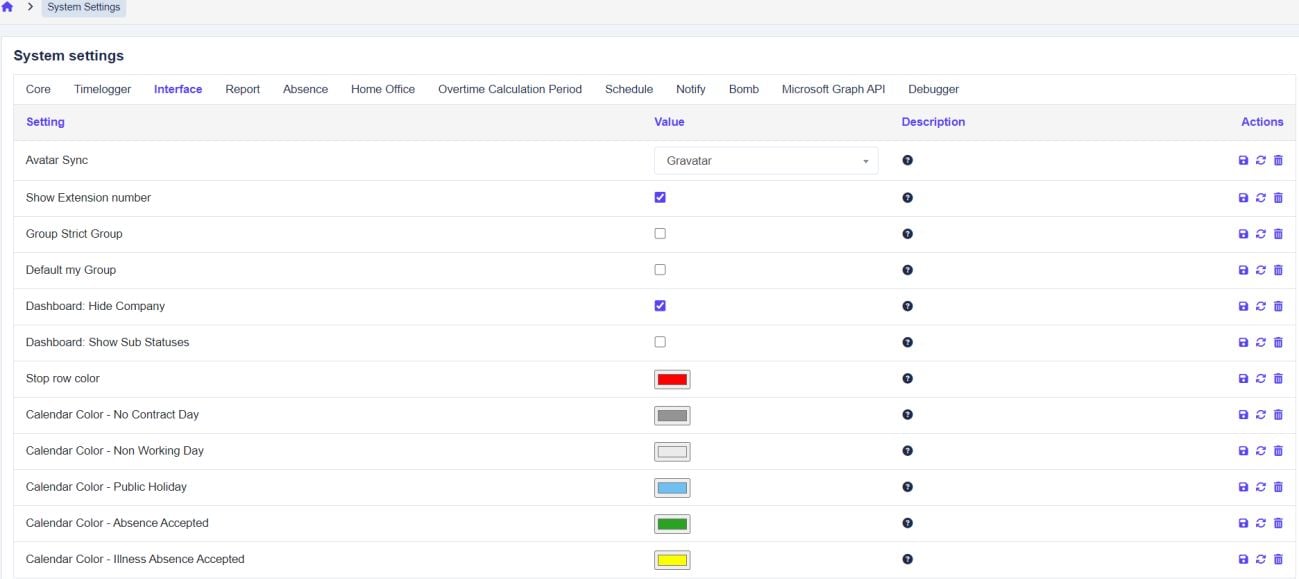
Met deze opties kun je het dashboard, de urenregistratie en de agenda van de gebruiker aanpassen. Meestal wordt dit alleen tijdens de introductie aan de klant getoond, waarna hij of zij het naar eigen wens kan aanpassen.
- Avatar Sync: Activeer de Gravatar als ze die optie gebruiken.
- Het doorkiesnummer al dan niet weergeven in de tijdregistratie.
- Groepen ‘Strict’ en ‘default’: deze opties bepalen welke groepen een gebruiker kan zien.
- Met ‘Dashboard Hide Company’ wordt de bedrijfsnaam voor de gebruikers verborgen in het hoofdmenu.
- Dashboard: Substatussen weergeven: hiermee wordt de zichtbaarheid van de substatussen op het dashboard in- of uitgeschakeld.
- Met ‘Kalenderkleur’ worden de kleuren bepaald die gebruikers kunnen zien onder ‘Afwezigheid > Kalender’.
11.4 Verslag
Hier kun je instellen of er een opmerking moet worden toegevoegd wanneer een gebruiker overschakelt naar overuren, of wanneer er een lunchkorting wordt toegepast:
De ‘lunchboete’ houdt in dat een gebruiker een boete krijgt als hij niet ten minste een bepaald aantal minuten pauze neemt voor de lunch. Dit komt bijvoorbeeld vaak voor bij klanten die bij de overheid werken.

“Overuren afdwingen” Veel bedrijven vragen om deze functie wanneer de dagelijkse 8 uur (bijvoorbeeld) worden overschreden. Vul gewoon de benodigde gegevens in als de klant daarom vraagt:

11.5 Afwezigheid
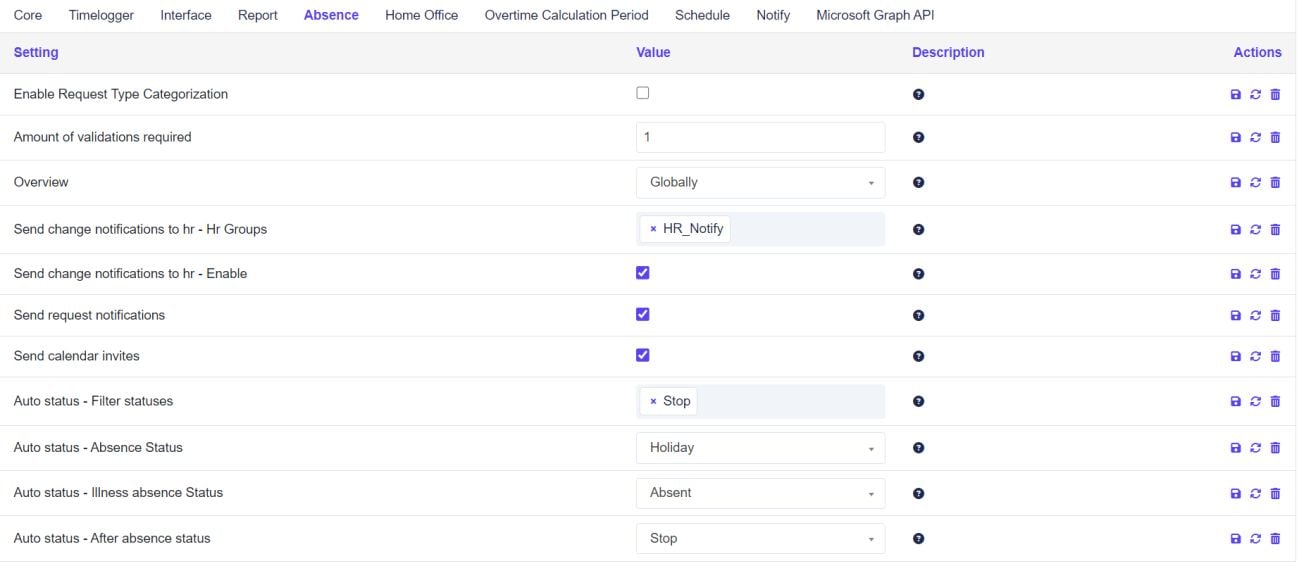
In deze categorie kun je instellen wie meldingen ontvangt over een afwezigheidsaanvraag (zoals HR, teamleiders, ...), welke status een gebruiker krijgt wanneer hij of zij met vakantie gaat, of hij of zij met ziekteverlof is en wat er gebeurt wanneer deze periodes aflopen. Ook kun je hier instellen hoeveel goedkeuringen er binnen een bedrijf nodig zijn. Standaard is dit 1.
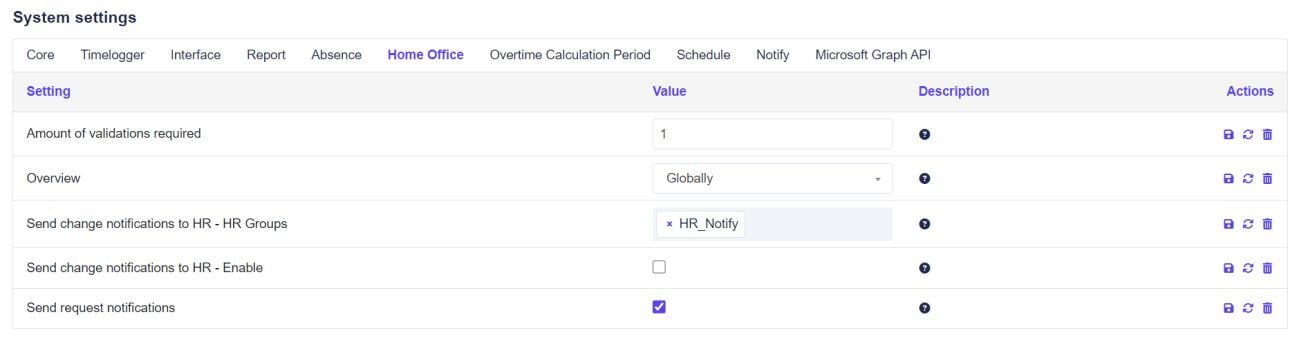
11.6 Home Office
In het menu ‘Home Office ’ worden meldingen en validaties gedefinieerd, evenals de manier waarop gebruikers het menu ‘Home Office’ kunnen zien.
11.7 Berekeningsperiode voor overuren

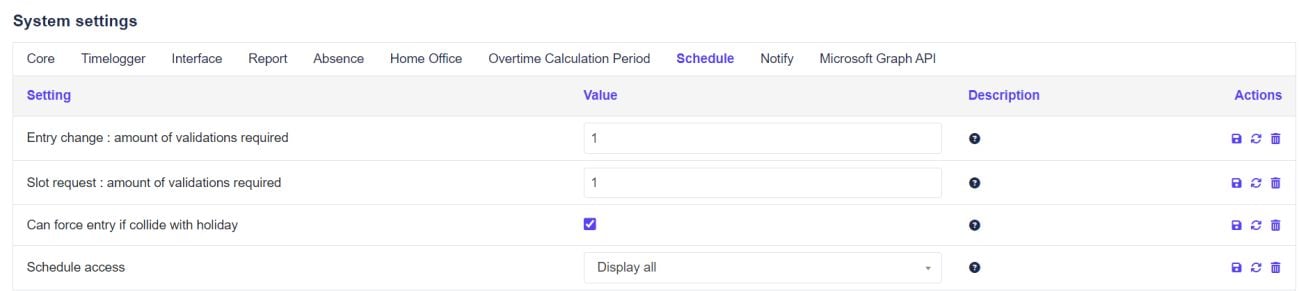
11.8 Tijdschema
Hier stelt u het aantal validaties in en regelt u de toegang tot de planningsmodule.