Sicherheitsgruppen
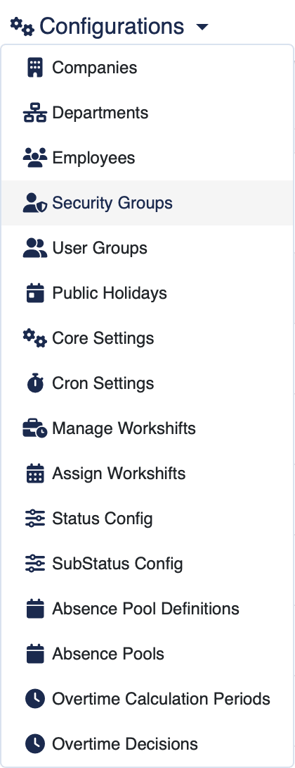
Sicherheitsgruppen werden in einem Untermenü des Menüs „Konfigurationen“ angelegt und verwaltet.
Neben dem Namen der Gruppe und den Berechtigungen gibt es drei weitere Optionen:
1 Benutzer
Die Mitglieder der Sicherheitsgruppe.
2 Gruppen
Die Standardbenutzergruppen (Nicht-Sicherheitsgruppen), die von diesen Sicherheitsgruppen verwaltet werden.
3 Flaggen
Zwei weitere Validierungsoptionen:
- „Eigene Validierung zulassen“ aktivieren, wodurch die Mitglieder dieser Gruppe ihre eigenen Anfragen validieren können; und
- Einmalige Validierung,
4 Berechtigungen
Die Hauptfunktion einer Sicherheitsgruppe besteht darin, ihren Benutzern Berechtigungen für die Ausführung relevanter Tempus-Aktionen zu erteilen. Derzeit überarbeiten wir die Bezeichnungen der Berechtigungen, um sie verständlicher zu gestalten. In den folgenden Tabellen sind die aktuellen und die überarbeiteten Bezeichnungen zusammen mit einer Beschreibung der jeweiligen Berechtigung aufgeführt.
Wichtig
Die angezeigten Berechtigungen hängen von den derzeit aktiven Modulen ab. Wenn eine der unten aufgeführten Berechtigungen in Ihrem System nicht angezeigt wird, liegt das daran, dass das entsprechende Modul in Ihrer Tempus-Konfiguration nicht aktiv ist.
4.1 Kern
Alter Name | Neuer Name | Beschreibung |
Systemeinstellungen | Systemeinstellungen verwalten | Auf die Einstellungen des Tempus-Systems zugreifen und diese ändern. Für HR-Aufgaben nicht erforderlich. |
Sicherheitsgruppen | Sicherheitsgruppen verwalten | Erstellen, löschen und bearbeiten Sie Sicherheitsgruppen, um Benutzer und Berechtigungen hinzuzufügen oder zu entfernen. |
Benutzergruppen | Benutzergruppen verwalten | Erstellen, löschen und bearbeiten Sie Standardbenutzergruppen für die interne Organisation. Standardbenutzergruppen verfügen über keine Berechtigungen. |
Benutzer bearbeiten | Benutzer verwalten | Benutzer anlegen, bearbeiten und deaktivieren. |
Vertragsende bearbeiten | Mitarbeiterverträge verwalten | Mitarbeiterverträge bearbeiten; Start- und Enddaten zuweisen und ändern. |
Unternehmen bearbeiten | Unternehmen verwalten | Unternehmen anlegen und bearbeiten; Mitarbeiter zu diesen hinzufügen. |
Benutzer löschen | Mitarbeiter entfernen | Diese Berechtigung dient der Korrektur von Fehlern. Ein Mitarbeiter, der das Unternehmen verlässt, sollte deaktiviert und nicht gelöscht werden. |
Unternehmen löschen | Unternehmen entfernen | Diese Berechtigung dient der Korrektur von Fehlern. Ein Unternehmen, das seine Tätigkeit eingestellt hat, sollte deaktiviert und nicht gelöscht werden. |
IP-Einschränkung ignorieren | Netzwerkzugriffsbeschränkungen ignorieren | Greifen Sie über nicht autorisierte Netzwerke auf diese Schnittstelle zu. Tempus kann IP-Bereiche nutzen, um den Zugriff aus nicht autorisierten Netzwerken zu blockieren. |
Redaktion | Abteilungen bearbeiten | Abteilungen anlegen, bearbeiten und löschen. |
Abteilung löschen | Abteilung löschen | Der Benutzer kann Abteilungen löschen. |
Metadaten bearbeiten | Metadaten verwalten | Der Benutzer kann Metadaten bearbeiten und hinzufügen. |
Terminals bearbeiten | NFC-Tablets verwalten | Tablets, auf denen Tempus-NFC-Anwendungen für die Ausweiskontrolle laufen, hinzufügen, bearbeiten und entfernen. |
Abzeichen bearbeiten | NFC-Ausweise verwalten | NFC-Ausweise können für Mitarbeiter hinzugefügt, bearbeitet und entfernt werden. NFC-Ausweise ermöglichen eine schnelle Authentifizierung auf Tablets, auf denen die Tempus-NFC-Anwendung läuft. |
Zugriff für Webhooks gewähren | Eigene Webhooks zulassen | Webhooks für den eigenen Gebrauch erstellen, bearbeiten und nutzen. |
Bearbeiten: Webhooks anderer Benutzer | Webhooks verwalten | Webhooks für alle Mitarbeiter erstellen, bearbeiten und löschen. |
API-Zugriff zulassen | API-Zugriff zulassen | Der Benutzer kann auf die API zugreifen. |
Alle Gruppen zulassen | Alle Gruppen zulassen | Der Benutzer kann alle Benutzer in den Gruppen sehen. |
Inaktive Benutzer anzeigen | Inaktive Mitarbeiter anzeigen | Greifen Sie nicht mehr auf die Konten und Daten ehemaliger Mitarbeiter zu. |
4.2 Zeiterfassung
Alter Name | Neuer Name | Beschreibung |
Zugriff auf den Zeiterfasser verweigern | Diese Gruppe kann den Zeiterfasser nicht nutzen. | |
Feiertage verwalten | Feiertage verwalten | |
Status-Einstellungen bearbeiten | Einstellungen für Status und Layout des Timeloggers bearbeiten | |
Status von Benutzern bearbeiten | Den Status eines Benutzers bearbeiten | |
Einstellungen für „SubStatus“ bearbeiten | Einstellungen für „Timelogger“-Unterzustände und Layout bearbeiten | |
Arbeitsschichten bearbeiten | Dieser Benutzer kann die Arbeitsschichten bearbeiten. | |
Arbeitsschichten zuweisen | Dieser Benutzer kann den zugewiesenen Gruppen Arbeitsschichten zuweisen | |
Benutzerschichten zurücksetzen (Neuberechnung erzwingen) | Gewähren Sie Benutzern die Möglichkeit, einen Hard-Reset für die Arbeitsschichten anderer Benutzer durchzuführen, wodurch eine vollständige Neuberechnung der zusammengestellten Daten ausgelöst wird. | |
Korrektur für andere Nutzer beantragen | Dieser Benutzer kann Korrekturen für Benutzer in den zugewiesenen Gruppen anfordern. | |
Korrekturen überprüfen | Dieser Benutzer kann Korrekturen für Benutzer in den zugewiesenen Gruppen annehmen oder ablehnen. | |
Keine Korrekturprüfung | Der Benutzer kann Korrekturen vornehmen, ohne dass diese überprüft werden müssen. | |
GPS anzeigen | Dieser Nutzer kann die GPS-Koordinaten anderer Nutzer sehen |
4.3 Bericht
Alter Name | Neuer Name | Beschreibung |
Berichte anzeigen | Dem Benutzer die Anzeige der Berichte ermöglichen | |
Berichtsvorlagen bearbeiten | Dem Benutzer die Bearbeitung der Berichtsvorlagen ermöglichen | |
Eigenen Bericht ausblenden | Den Bericht für den Benutzer selbst ausblenden | |
Bericht zur Statusanzahl anzeigen | Gewährt dem Benutzer Zugriff auf den Bericht zur Statusanzahl | |
Detaillierten Statusbericht anzeigen | Gewährt dem Benutzer Zugriff auf einen detaillierten Statusbericht |
4.4 Abwesenheit
Alter Name | Neuer Name | Beschreibung |
Abwesenheitsanträge anzeigen | Ermöglicht den Zugriff auf andere Abwesenheitsanträge | |
Abwesenheitsanträge bearbeiten | Ermöglicht die Bearbeitung von Abwesenheitsanträgen von Benutzern | |
Abwesenheitsanträge/Abmeldungen prüfen [Stufe 1] | Ermöglicht die Überprüfung von Abwesenheitsanträgen und Abmeldungen von Benutzern [Stufe 1] | |
Abwesenheitsanträge/Abmeldungen prüfen [Stufe 2] | Ermöglicht die Überprüfung von Abwesenheitsanträgen und Abmeldungen von Benutzern [Stufe 2] | |
Abwesenheitsanträge/Abmeldungen prüfen [Stufe 3] | Ermöglicht die Überprüfung von Abwesenheitsanträgen und Abmeldungen von Benutzern [Stufe 3] | |
🔕 Benachrichtigungen stummschalten | Deaktiviert alle Funktionen, die Benachrichtigungen versenden | |
Abwesenheiten anzeigen | Ermöglicht den Zugriff auf die Abwesenheiten der Benutzer | |
Abwesenheiten hinzufügen | Ermöglicht das Hinzufügen von Abwesenheiten | |
Abwesenheiten bearbeiten | Ermöglicht die Bearbeitung von Abwesenheiten der Benutzer | |
Keine Abwesenheitsbestätigung erforderlich | Diese Berechtigung ermöglicht es, eigene Abwesenheiten ohne Freigabe zu löschen. | |
Benutzerkalender anzeigen | Ermöglicht die Anzeige des Kalenders für Benutzer | |
Zeigt im Kalender Badges für Untertypen von Abwesenheiten an | Zeigt Untertypen von Abwesenheiten als Symbole im Kalender an | |
Kalender ablehnen | Verweigert den Zugriff auf den Kalender | |
Vollständige Kalenderübersicht anzeigen | Ermöglicht die Anzeige der vollständigen Kalenderübersicht (einschließlich Krankheitsdaten) | |
Kalenderübersicht ausblenden | Verweigert den Zugriff auf die Kalenderübersicht | |
Pool-Definitionen konfigurieren | Diese Berechtigung ermöglicht die Konfiguration der Abwesenheitspool-Definitionen | |
Benutzerpools konfigurieren | Mit dieser Berechtigung können Benutzern Abwesenheitspools hinzugefügt werden | |
Zugriff auf fortgeführte Berechnungen | Diese Berechtigung ermöglicht es, auf übertragene Berechnungen zuzugreifen und diese auf Benutzer anzuwenden |
4.5 Startseite Office
Alter Name | Neuer Name | Beschreibung |
Anträge auf Eintragung in das „Validate Home“ Office /Löschungen | Ermöglicht die Überprüfung von Anträgen auf Homeoffice und Abmeldungen von Mitarbeitern | |
Office -Kalender anderer Nutzer anzeigen | Erteilt Zugriff auf die Kalendertage im Homeoffice anderer Benutzer | |
„Home Office -Tage“ für andere Benutzer hinzufügen | Ermöglicht das Hinzufügen von Homeoffice-Kalendertagen für andere Benutzer | |
Die Start Office -Kalendertage anderer Benutzer bearbeiten | Ermöglicht die Bearbeitung der Homeoffice-Kalendertage anderer Benutzer | |
Keine Überprüfung des Homeoffice erforderlich | Diese Berechtigung ermöglicht es, eine Homeoffice-Konfiguration hinzuzufügen oder zu entfernen, ohne dass eine Überprüfung erforderlich ist. | |
Die vollständige Übersicht über das Homeoffice anzeigen | Ermöglicht die Anzeige der vollständigen Übersicht über das Homeoffice | |
Zurück zur Startseite „ Office “-Kalender | Verweigert den Zugriff auf den Kalender des Home Office | |
Deny Home – Überblick über das „ Office “ | Verweigert den Zugriff auf die Kalenderübersicht des Homeoffice | |
Office -Bericht zur Musterwohnung anzeigen | Gewährt dem Benutzer Zugriff auf den Gesamtbericht über die Aktivitäten im Homeoffice |
4.6 Berechnungszeitraum für Überstunden
Alter Name | Neuer Name | Beschreibung |
Überstundenberechnungszeiträume verwalten | Berechnungszeiträume für Überstunden hinzufügen, bearbeiten und entfernen |
4.7 Zeitplan
Alter Name | Neuer Name | Beschreibung |
Zeitpläne hinzufügen | Der Benutzer kann Zeitpläne hinzufügen | |
Zeitpläne bearbeiten | Der Benutzer kann Zeitpläne bearbeiten | |
Zeitpläne löschen | Der Benutzer kann Zeitpläne löschen | |
Anzeigepläne | Der Benutzer kann Zeitpläne anzeigen | |
Zeitpläne bearbeiten – Zeitfenster | Der Benutzer kann Termine bearbeiten und hinzufügen. | |
Zeitfenster zuweisen | Der Benutzer kann Zeitfenster zuweisen | |
Zeitplan-Slots löschen | Der Benutzer kann Termine löschen. | |
Einträge in Zeitplänen bearbeiten | Der Benutzer kann Termine bearbeiten und hinzufügen | |
Einträge aus dem Zeitplan löschen | Der Benutzer kann Termine löschen | |
Änderungen an „Eingaben validieren“ | Der Benutzer kann Änderungen an Terminen akzeptieren oder ablehnen. | |
Slot-Anfragen validieren | Der Benutzer kann Terminanfragen annehmen oder ablehnen. | |
Wochenplan senden | Der Nutzer kann den Wochenplan per E-Mail oder Chat versenden. |
4.8 Benachrichtigen
Alter Name | Neuer Name | Beschreibung |
Zugangshinweise | Rufen Sie die Benachrichtigungsoberfläche auf und senden Sie Push-Benachrichtigungen an Benutzergruppen |
4,9 MIXPbx
Alter Name | Neuer Name | Beschreibung |
Sendung Nr. | Telefonnummern der laufenden Anrufe anzeigen |
4.10 Automatischer Status
Alter Name | Neuer Name | Beschreibung |
Einstellungen für „AutoStatus“ bearbeiten | Automatische Status erstellen, bearbeiten und löschen sowie diese den Mitarbeitern zuweisen |
4.11 Salary.lu
Alter Name | Neuer Name | Beschreibung |
Berichte von salary.lu versenden | Dem Benutzer ermöglichen, die Berichte an salary.lu |
4.12 Microsoft Graph-API
Alter Name | Neuer Name | Beschreibung |
Zugriff auf den Status der Ms Graph-API | Verwalten Sie die Integration mit der Microsoft Graph-API |