Groupes de sécurité
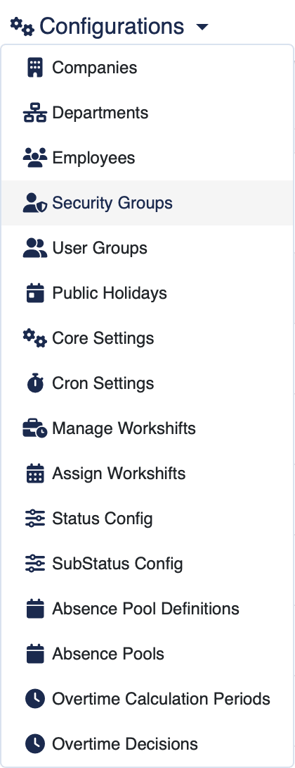
Les groupes de sécurité sont créés et gérés dans un sous-menu du menu « Configurations ».
Outre le nom du groupe et les autorisations, trois options supplémentaires sont disponibles :
1 utilisateur
Les membres du groupe de sécurité.
2 groupes
Les groupes d'utilisateurs standard (autres que les groupes de sécurité) qui seront gérés par ces groupes de sécurité.
3 drapeaux
Deux options de validation supplémentaires :
- « Autoriser la validation par soi-même », ce qui permet aux membres de ce groupe de valider leurs propres demandes ; et
- Validation unique,
4 Autorisations
La fonction principale d'un groupe de sécurité est d'accorder à ses utilisateurs les autorisations nécessaires pour effectuer certaines actions dans Tempus. Nous sommes actuellement en train de revoir les noms des autorisations afin de les rendre plus compréhensibles. Les tableaux ci-dessous répertorient les noms actuels et les noms révisés, accompagnés d'une description de chaque autorisation.
Important
Les autorisations affichées dépendent des modules actuellement actifs. Si l'une des autorisations ci-dessous n'apparaît pas dans votre système, cela signifie que le module correspondant n'est pas actif dans votre configuration Tempus.
4.1 Noyau
Ancien nom | Nouveau nom | Description |
Paramètres système | Gérer les paramètres système | Accéder aux paramètres du système Tempus et les modifier. Non requis pour les tâches RH. |
Groupes de sécurité | Gérer les groupes de sécurité | Créez, supprimez et modifiez des groupes de sécurité pour ajouter ou supprimer des utilisateurs et des autorisations. |
Groupes d'utilisateurs | Gérer les groupes d'utilisateurs | Créer, supprimer et modifier des groupes d'utilisateurs standard à des fins d'organisation interne. Les groupes d'utilisateurs standard ne disposent d'aucune autorisation. |
Modifier les utilisateurs | Gérer les utilisateurs | Créer, modifier et désactiver des utilisateurs. |
Modifier la date de fin du contrat | Gérer les contrats des salariés | Modifier les contrats des salariés ; définir et modifier les dates de début et de fin. |
Modifier les entreprises | Gérer les entreprises | Créer et modifier des entreprises ; y ajouter des salariés. |
Supprimer des utilisateurs | Supprimer des employés | Cette autorisation sert à corriger les erreurs. Lorsqu'un salarié quitte l'entreprise, il convient de désactiver son compte, et non de le supprimer. |
Supprimer des entreprises | Supprimer des entreprises | Cette autorisation sert à corriger les erreurs. Une entreprise qui n'est plus en activité doit être désactivée, et non supprimée. |
Ignorer la restriction d'adresse IP | Ignorer les restrictions d'accès au réseau | Accédez à cette interface depuis des réseaux non autorisés. Tempus peut utiliser des plages d'adresses IP pour bloquer l'accès depuis des réseaux non autorisés. |
Rédaction | Modifier les services | Créer, modifier et supprimer des services. |
Supprimer un service | Supprimer un service | L'utilisateur peut supprimer des services. |
Modifier les métadonnées | Gérer les métadonnées | L'utilisateur peut modifier et ajouter des métadonnées. |
Modifier les terminaux | Gérer les tablettes NFC | Ajouter, modifier et supprimer des tablettes exécutant les applications Tempus NFC destinées à la gestion des badges. |
Modifier les badges | Gérer les badges NFC | Ajoutez, modifiez et supprimez les badges NFC attribués aux employés. Les badges NFC permettent une authentification rapide sur les tablettes équipées de l'application Tempus NFC. |
Autoriser l'accès aux webhooks | Autoriser les webhooks personnalisés | Créer, modifier et utiliser des webhooks pour leurs propres besoins. |
Modifier les webhooks des autres utilisateurs | Gérer les webhooks | Créer, modifier et supprimer des webhooks pour tous les employés. |
Autoriser l'accès à l'API | Autoriser l'accès à l'API | L'utilisateur peut accéder à l'API. |
Autoriser tous les groupes | Autoriser tous les groupes | L'utilisateur peut voir tous les membres des groupes. |
Afficher les utilisateurs inactifs | Afficher les salariés inactifs | Accéder aux comptes et aux informations des employés qui ne sont plus en activité. |
4.2 Timelogger
Ancien nom | Nouveau nom | Description |
Refuser l'accès au module d'enregistrement du temps | Ce groupe ne peut pas utiliser l'outil d'enregistrement du temps de travail | |
Gérer les jours fériés | Gérer les jours fériés | |
Modifier les paramètres de statut | Modifier les paramètres d'état et de mise en page de Timelogger | |
Modifier le statut des utilisateurs | Modifier le statut d'un utilisateur | |
Modifier les paramètres de SubStatus | Modifier les paramètres de sous-statut et de mise en page de Timelogger | |
Modifier les plannings de travail | Cet utilisateur peut modifier les plannings de travail | |
Attribuer des horaires de travail | Cet utilisateur peut attribuer des plannings de travail aux groupes qui lui sont affectés | |
Réinitialiser les horaires de travail des utilisateurs (forcer le recalcul) | Permettre aux utilisateurs d'effectuer une réinitialisation complète des plannings d'autres utilisateurs, ce qui entraîne un recalcul intégral de leurs données compilées. | |
Demander une correction pour d'autres utilisateurs | Cet utilisateur peut demander des corrections pour les utilisateurs des groupes qui lui sont attribués | |
Valider les corrections | Cet utilisateur peut accepter ou refuser les corrections apportées par les utilisateurs des groupes qui lui sont attribués | |
Pas de validation des corrections | L'utilisateur peut apporter des corrections sans validation | |
Afficher le GPS | Cet utilisateur peut voir les coordonnées GPS des autres utilisateurs |
4.3 Rapport
Ancien nom | Nouveau nom | Description |
Afficher les rapports | Permettre à l'utilisateur de consulter les rapports | |
Modifier les modèles de rapport | Permettre à l'utilisateur de modifier les modèles de rapport | |
Masquer son propre rapport | Masquer le rapport pour l'utilisateur lui-même | |
Afficher le rapport sur le nombre de statuts | Permet à l'utilisateur d'accéder au rapport sur le nombre d'états | |
Afficher le rapport d'état détaillé | Permet à l'utilisateur d'accéder à un rapport d'état détaillé |
4.4 Absence
Ancien nom | Nouveau nom | Description |
Afficher les demandes d'absence | Permet d'accéder à d'autres demandes d'absence | |
Modifier les demandes d'absence | Permet de modifier les demandes d'absence des utilisateurs | |
Valider les demandes d'absence/les retraits [Niveau 1] | Permet de valider les demandes d'absence et les départs des utilisateurs [Niveau 1] | |
Valider les demandes d'absence/les retraits [Niveau 2] | Permet de valider les demandes d'absence et les départs des utilisateurs [Niveau 2] | |
Valider les demandes d'absence/les retraits [Niveau 3] | Permet de valider les demandes d'absence et les départs des utilisateurs [Niveau 3] | |
🔕 Désactiver les notifications | Désactive toutes les fonctionnalités qui envoient des notifications | |
Afficher les absences | Permet d'accéder aux absences des utilisateurs | |
Ajouter des absences | Permet d'ajouter des absences | |
Modifier les absences | Permet de modifier les absences des utilisateurs | |
Aucune validation d'absence n'est requise | Cette autorisation permet de supprimer ses propres absences sans validation préalable. | |
Afficher le calendrier des utilisateurs | Permet d'afficher le calendrier des utilisateurs | |
Affiche les sous-types d'absences et les badges dans le calendrier | Affiche les sous-types d'absences sous forme de badges dans le calendrier | |
Refuser le calendrier | Refuse l'accès au calendrier | |
Afficher l'aperçu complet du calendrier | Permet d'afficher l'aperçu complet du calendrier (y compris les données relatives aux maladies) | |
Aperçu du calendrier « Deny » | Empêche l'accès à l'aperçu du calendrier | |
Configurer les définitions de pools | Cette autorisation permet de configurer les définitions des pools d'absences | |
Configurer les groupes d'utilisateurs | Cette autorisation permet d'ajouter des contingents d'absences aux utilisateurs | |
Accès aux calculs reportés | Cette autorisation permet d'accéder aux calculs reportés et de les appliquer aux utilisateurs |
4.5 Accueil Office
Ancien nom | Nouveau nom | Description |
Valider les demandes de création/suppression d’ Office s sur la page d’accueil | Permet de valider les demandes de télétravail et les départs des utilisateurs | |
Consulter le calendrier « Office » de la page d'accueil des autres utilisateurs | Permet de consulter les jours de télétravail des autres utilisateurs | |
Ajouter des jours de « Home Office » pour les autres utilisateurs | Permet d'ajouter des jours de télétravail au calendrier d'autres utilisateurs | |
Modifier les jours du calendrier de l'Office e de la page d'accueil d'autres utilisateurs | Permet de modifier les jours de télétravail des autres utilisateurs | |
Aucune validation du bureau à domicile n'est requise | Cette autorisation permet d'ajouter ou de supprimer une configuration de télétravail sans qu'une validation soit nécessaire. | |
Afficher la vue d'ensemble complète du bureau à domicile | Permet d'afficher la vue d'ensemble complète du bureau à domicile | |
Accueil Office Calendrier | Refuse l'accès au calendrier du bureau central | |
Deny Home : Présentation d’ Office | Refuse l'accès à la vue d'ensemble du calendrier du bureau central | |
Afficher le rapport « Office » | Permet à l'utilisateur d'accéder au rapport global sur les activités du télétravail |
4.6 Période de calcul des heures supplémentaires
Ancien nom | Nouveau nom | Description |
Gérer les périodes de calcul des heures supplémentaires | Ajouter, modifier et supprimer des périodes de calcul des heures supplémentaires |
4.7 Calendrier
Ancien nom | Nouveau nom | Description |
Ajouter des horaires | L'utilisateur peut ajouter des plannings | |
Modifier les horaires | L'utilisateur peut modifier les plannings | |
Supprimer les planifications | L'utilisateur peut supprimer des plannings | |
Horaires de diffusion | L'utilisateur peut afficher les plannings | |
Modifier les créneaux horaires | L'utilisateur peut modifier et ajouter des créneaux horaires. | |
Attribuer des créneaux horaires | L'utilisateur peut attribuer des créneaux horaires | |
Supprimer les créneaux horaires | L'utilisateur peut supprimer des créneaux horaires. | |
Modifier les entrées du calendrier | L'utilisateur peut modifier et ajouter des entrées de planning | |
Supprimer les entrées de planification | L'utilisateur peut supprimer des entrées de planification | |
Valider les modifications apportées aux entrées | L'utilisateur peut accepter ou refuser les modifications apportées aux entrées de planification | |
Valider les demandes de créneaux horaires | L'utilisateur peut accepter ou refuser les demandes de créneaux horaires | |
Envoyer le programme de la semaine | L'utilisateur peut envoyer le programme hebdomadaire par e-mail ou via le chat. |
4.8 Informer
Ancien nom | Nouveau nom | Description |
Accéder aux annonces | Accédez à l'interface « Annonces » et envoyez des notifications push à des groupes d'utilisateurs |
4,9 MIXPbx
Ancien nom | Nouveau nom | Description |
Numéro de l'émission | Afficher les numéros de téléphone des appels en cours |
4.10 État automatique
Ancien nom | Nouveau nom | Description |
Modifier les paramètres d'AutoStatus | Créer, modifier et supprimer des statuts automatiques, puis les attribuer aux salariés |
4.11 Salary.lu
Ancien nom | Nouveau nom | Description |
Envoyer les rapports de salary.lu | Permettre à l'utilisateur d'envoyer les rapports à salary.lu |
4.12 API Microsoft Graph
Ancien nom | Nouveau nom | Description |
Accéder aux informations d'état de l'API Ms Graph | Gérer l'intégration avec l'API Microsoft Graph |