Vous cherchez les autorisations des groupes de sécurité ? Les voici : ici.
Table des matières
Table des matièresI. Comment démarrer, ou configuration de base de Tempus.1. Activez le compte administrateur dans le PBX.2. Installez Tempus pour le client.3. Attribuer à l'administrateur de Tempus toutes les autorisations pour Tempus.II. Configuration.1. Ce dont nous avons besoin de la part des clients.2. Modules chargés.3. Entreprises4. Utilisateurs4.1. PBX4.2. Ajouter l'utilisateur dans Tempus5. Plages horaires5.1 Créer un horaire de travail5.2 Attribution d'un planning de travail6. Services7. Jours fériés8. Configuration des statuts8.2 Création d'un nouveau statutImportant9. Configuration des sous-statuts10. Réserves d'absences10.1 Définitions des réserves d'absences10.2 Attribution des réserves d’absences11. Paramètres système11.1 Core11.2 Enregistreur de temps11.3 Interface11.4 Rapport11.5 Absences11.6 Accueil Office11.7 Période de calcul des heures supplémentaires11.8 Emploi du temps
I. Comment démarrer, ou configuration de base de Tempus.
1. Activez le compte administrateur dans le PBX.
Accédez au standard téléphonique du client et créez un poste administrateur Tempus. Connectez-vous au standard téléphonique, puis accédez à la rubrique « Postes » :
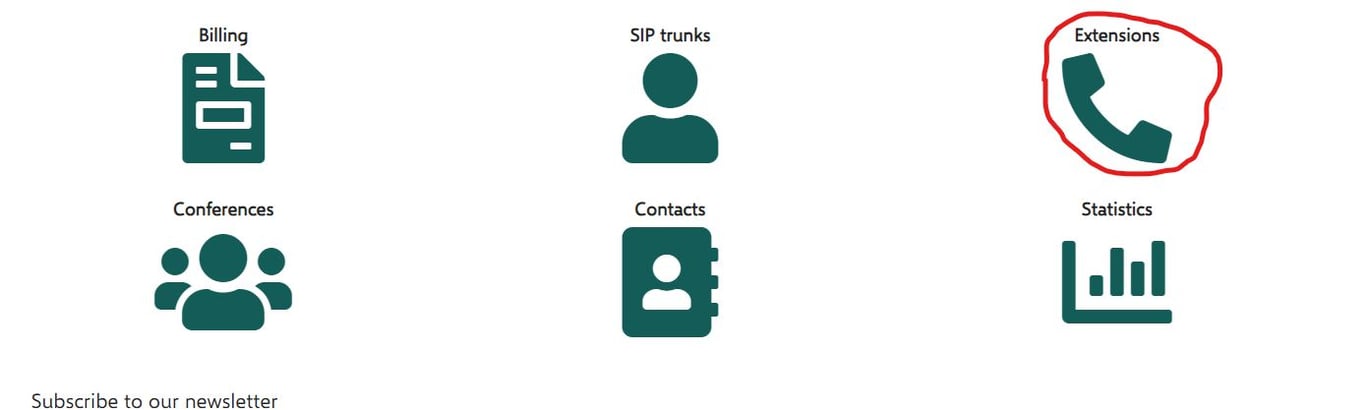
Ensuite, nous créons une nouvelle extension :

En général, on utilise le numéro 9999 et on l'appelle « Mixvoip Admin » ou « Tempus Admin » :

Activez Tempus pour l'administrateur que vous venez de créer :
Cliquez sur la petite icône située à côté du 9999 surligné en jaune.

Dans le menu qui s'affiche à droite, vous verrez, sous « Contrôle d'accès », l'option « Tempus » : faites passer son statut de « désactivé » à « activé ».
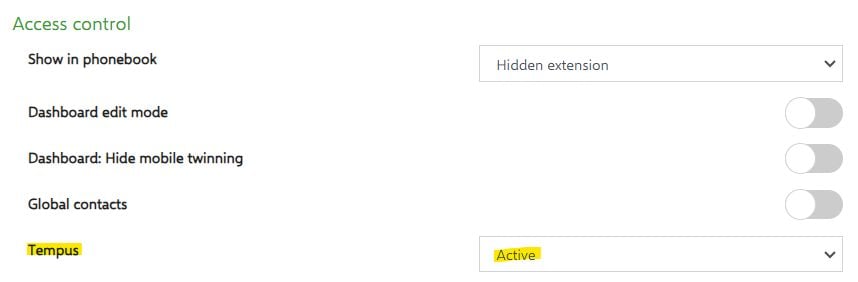
Définissez ensuite un mot de passe pour l'administrateur et veillez à le noter.
2. Installez Tempus sur l'ordinateur du client.
Accédez au PBX du client et recherchez son adresse Tempus.
Une adresse Tempus est toujours composée Nom d'utilisateur.mixvoip.org
Prenons l'exemple de FGFC : saisissez le PID du client 113585. Vous verrez alors s'afficher ce qui suit :

Ce dont nous avons besoin en premier lieu, c'est le NOM D'UTILISATEUR ; ici, il s'agit donc de « fgfclux ».
Ouvrez votre navigateur et tapez fgfclux.mixvoip.org ; vous serez alors redirigé vers l'adresse souhaitée.
Connectez-vous au Tempus que vous souhaitez configurer. Le message suivant s'affichera :
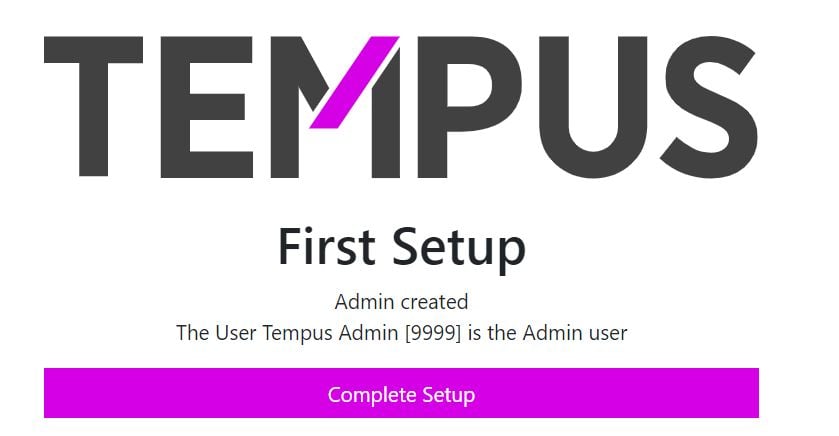
Vous accéderez ensuite au menu d'accueil :
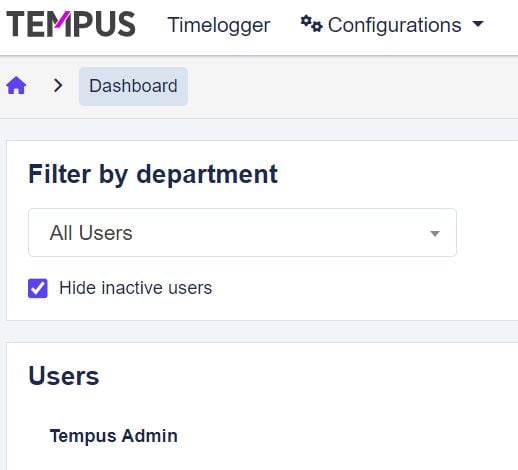
Pour l'instant, peu de fonctionnalités seront actives, car tout doit encore être configuré. Nous aborderons cette procédure étape par étape dans les chapitres suivants.
3. Attribuez à l'administrateur Tempus toutes les autorisations pour Tempus.
Pour pouvoir tout configurer et, par la suite, apporter son aide au service d'assistance. L'administrateur Tempus aura besoin de toutes les autorisations nécessaires pour intervenir.
Pour cela, rendez-vous dans « Configurations » > « Groupes de sécurité ».
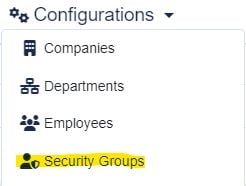
Ensuite, accédez au compte « Default Admin » (le premier utilisateur à s'être connecté par défaut) et cliquez sur « Modifier le groupe de sécurité ».

Au menu prochainement :
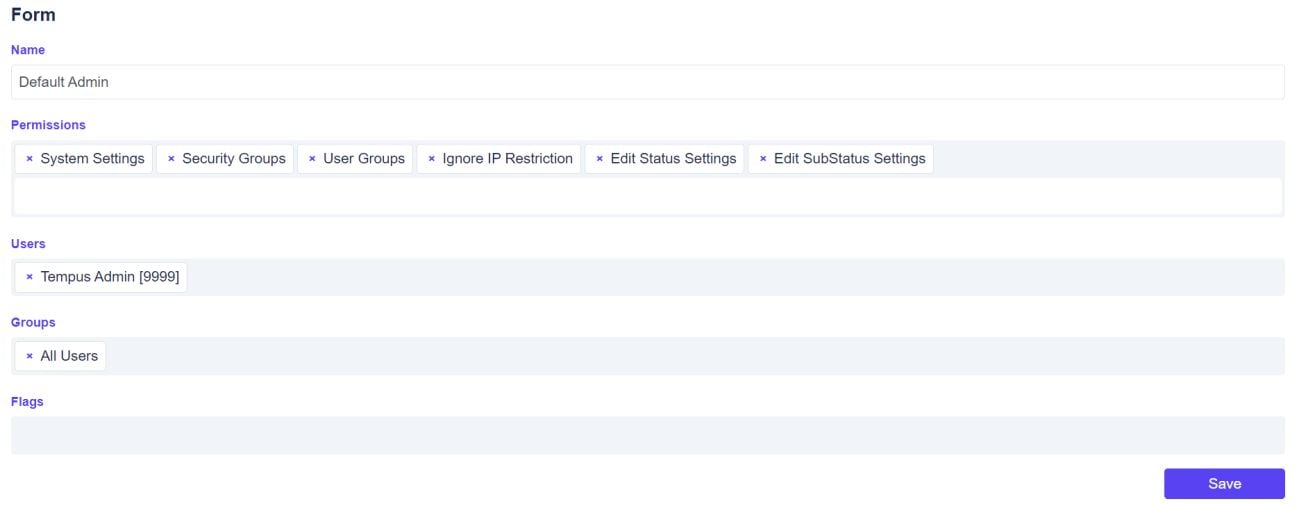
Accédez à la rubrique « Autorisations » et accordez à l'administrateur par défaut absolument TOUTES les autorisations sur TEMPUS.
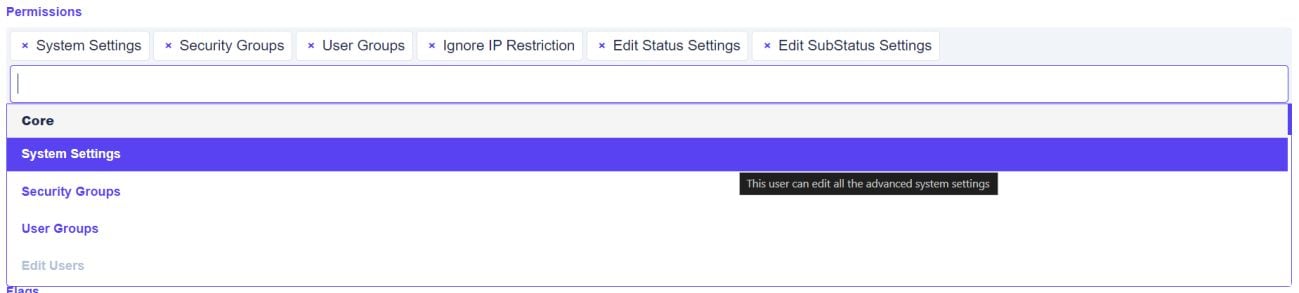
Important :
- Les autorisations grisées ne sont pas encore activées afin de vous permettre de garder une vue d'ensemble. - Veillez à ne pas les activer Refuser fonctionnalités pour l'administrateur !
Assurez-vous ensuite que l'option « Tous les utilisateurs » est bien activée dans la section « Groupes ».

une fois que vous aurez terminé.
II. Configuration.
Avant de commencer, Assurez-vous que les développeurs ont bien activé le compte « Voxbi Tempus User ». Si ce n'est pas le cas, vous ne disposerez que d'une version allégée de Tempus, qui offre très peu de fonctionnalités.
1. Ce que nous attendons de nos clients.
Pour installer correctement n'importe quel modèle Tempus, nous devons commencer par recueillir des informations de base auprès de nos clients. Voici ce que vous devez leur demander :
-Postes du standard téléphonique
- L'adresse e-mail des utilisateurs s'ils ne figurent pas dans le PBX
Prénom / Nom -
- Date d'entrée en fonction (début du contrat)
- Taux d'activité (100 %, 50 %, ...)
- Horaires de travail (quand travaillent-ils, quels jours, combien d'heures chaque jour, etc.)
Jours fériés supplémentaires, le cas échéant -
2. Modules chargés.
Les modules correspondent aux options de base et à ce qui s'affiche comme options pour l'utilisateur. Au début, il n'y en aura pas beaucoup :

Nous devons maintenant configurer cela en fonction des souhaits du client. Pour cela, rendez-vous dans « Configurations », puis sélectionnez « Paramètres de base » :
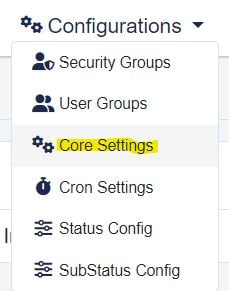
Dans le menu « Paramètres système », accédez à « Modules chargés » et sélectionnez ceux que vous souhaitez afficher et activer par défaut.
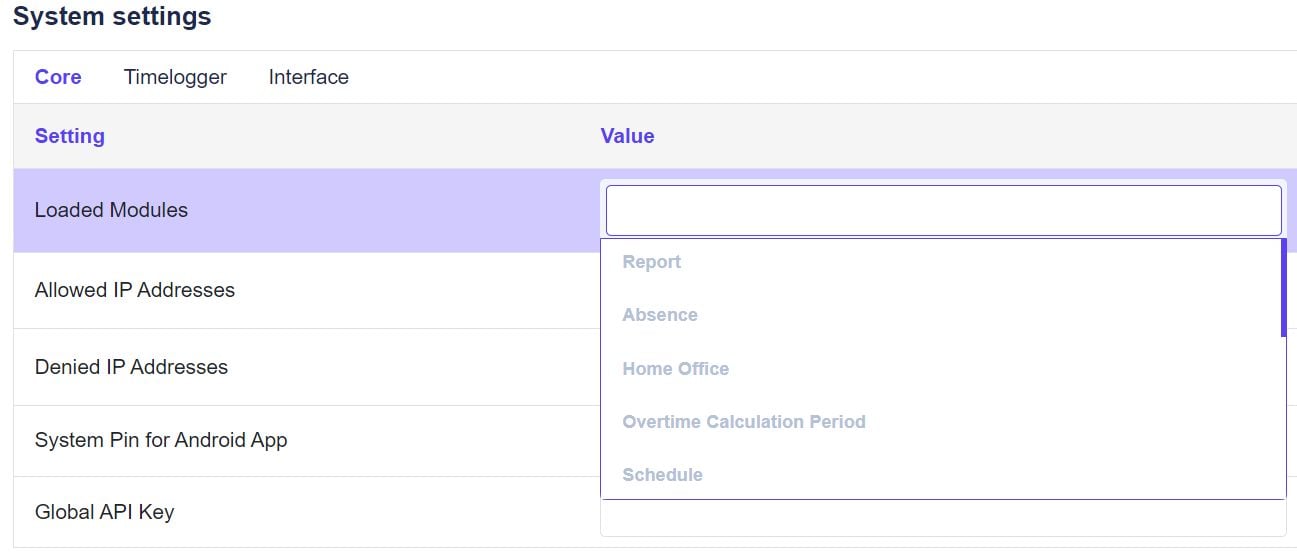
N'oubliez pas ensuite de cliquer sur le bouton « Enregistrer » situé à droite.

Vous verrez alors apparaître davantage d'options, tant dans l'interface que dans le menu « Configurations ». Exemple :

3. Entreprises
L'étape suivante consiste à créer une société. En général, il n'y en a qu'une seule. Mais dans certains cas, les clients peuvent avoir plusieurs sociétés au sein d'un même compte Tempus. Le meilleur exemple est celui de Mixvoip, puisque nous avons Mixvoip, Voipgate, Emios, etc.
Pour créer une société, rendez-vous dans Configuration -> Sociétés
Dans le menu qui s'affiche, sélectionnez
Remplissez le formulaire de l'entreprise en indiquant les informations d'identification du client. Les paramètres par défaut concernant le code pays, le nombre d'heures par semaine et le nombre d'heures de congés par mois sont configurés pour une entreprise luxembourgeoise type.
Ils peuvent être modifiés selon les besoins.
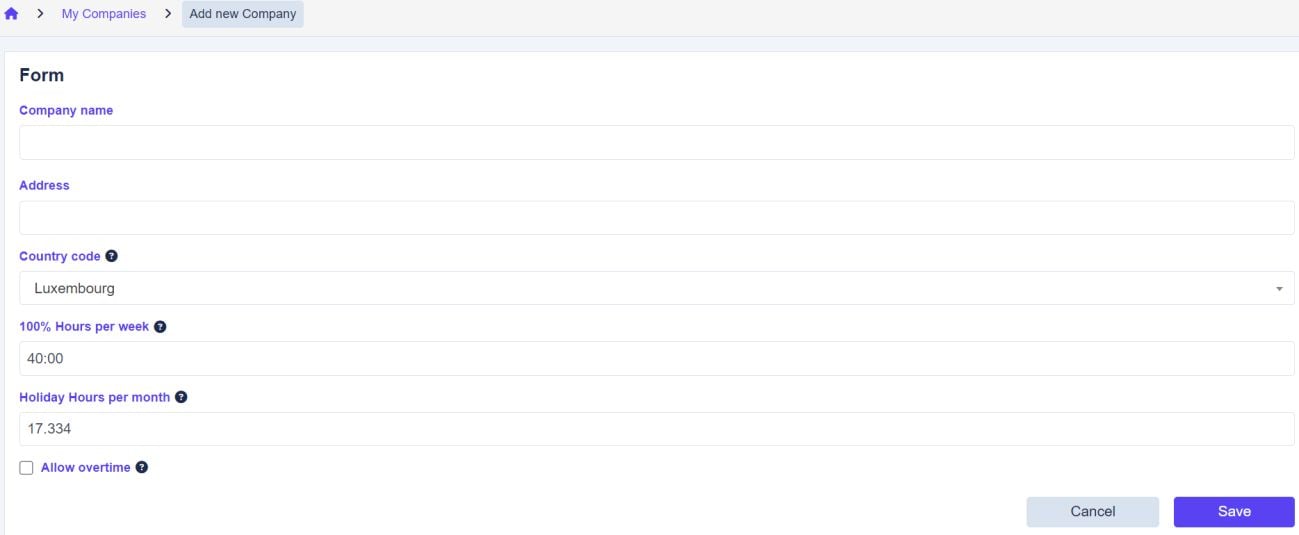
N'oubliez pas de cocher la case « Autoriser les heures supplémentaires » si vous souhaitez que les heures dépassant le nombre d'heures hebdomadaires soient enregistrées.
4. Utilisateurs
Une fois votre entreprise créée, il est temps d'y ajouter des utilisateurs. Cette étape est essentielle pour toutes les opérations futures concernant les salariés. Pour ce faire, utilisez les informations que le client était censé vous fournir (voir point 1).
Remarque : nous ne configurons les comptes utilisateurs que lors de la PREMIÈRE installation. Une fois que le client a suivi la formation, il est censé s'en charger lui-même. S'il doit faire appel au service d'assistance, il devra payer le temps consacré à cette intervention.
4.1. PBX
Un utilisateur doit être ajouté au PBX pour que son compte soit activé sur Tempus.
4..1.1 Si l'utilisateur n'existe pas encore : accédez au PBX du client, puis à la rubrique « Extensions ».
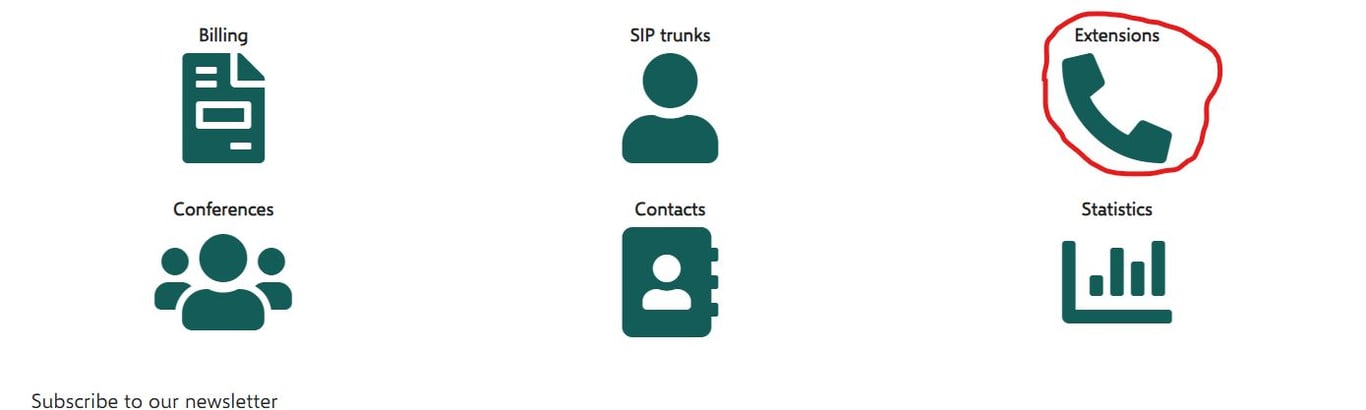
Ensuite, nous créons une nouvelle extension si le client vous a communiqué l'extension qu'il souhaite :

En général, on utilise le numéro 9999 et on l'appelle « Mixvoip Admin » ou « Tempus Admin » :
Activez Tempus pour l'utilisateur que vous venez de créer :
Cliquez sur la petite icône située à côté de l'extension surlignée en jaune.

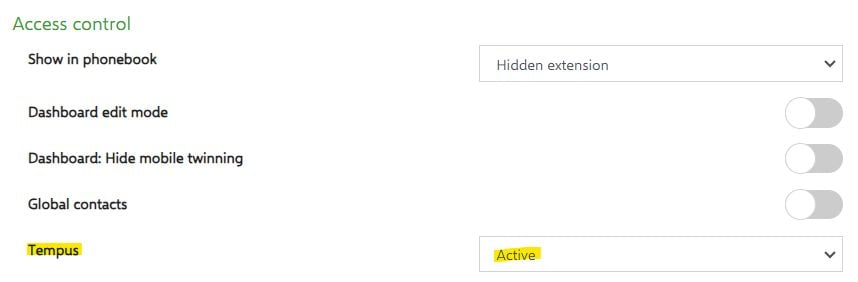
Dans le menu qui s'affiche à droite, vous verrez, sous « Contrôle d'accès », l'option « Tempus » : faites passer son statut de « désactivé » à « activé ».
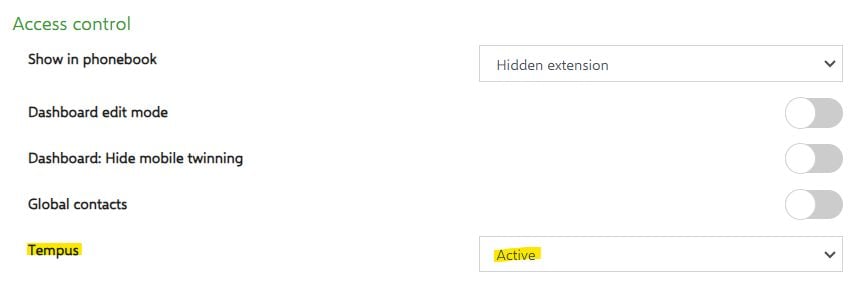
4.1.2. Si l'utilisateur existe déjà dans le PBX. Il suffit d'accéder au nom d'utilisateur dans la rubrique « Extensions », puis de cliquer sur l'icône surlignée en jaune :

Dans le menu qui s'affiche à droite, vous verrez, sous « Contrôle d'accès », l'option « Tempus » : réglez-la de « désactivée » à « active ».
4.2. Ajouter l'utilisateur dans Tempus
Pour ajouter un utilisateur à l'entreprise que vous avez créée (au point 3), revenez au menu « Entreprise ».
(Configurations > Entreprises)
Cliquez sur le

Bouton « Afficher les utilisateurs » situé à droite. Cela vous mènera au menu de présentation des utilisateurs. Cliquez sur

et remplissez les champs obligatoires
Données.
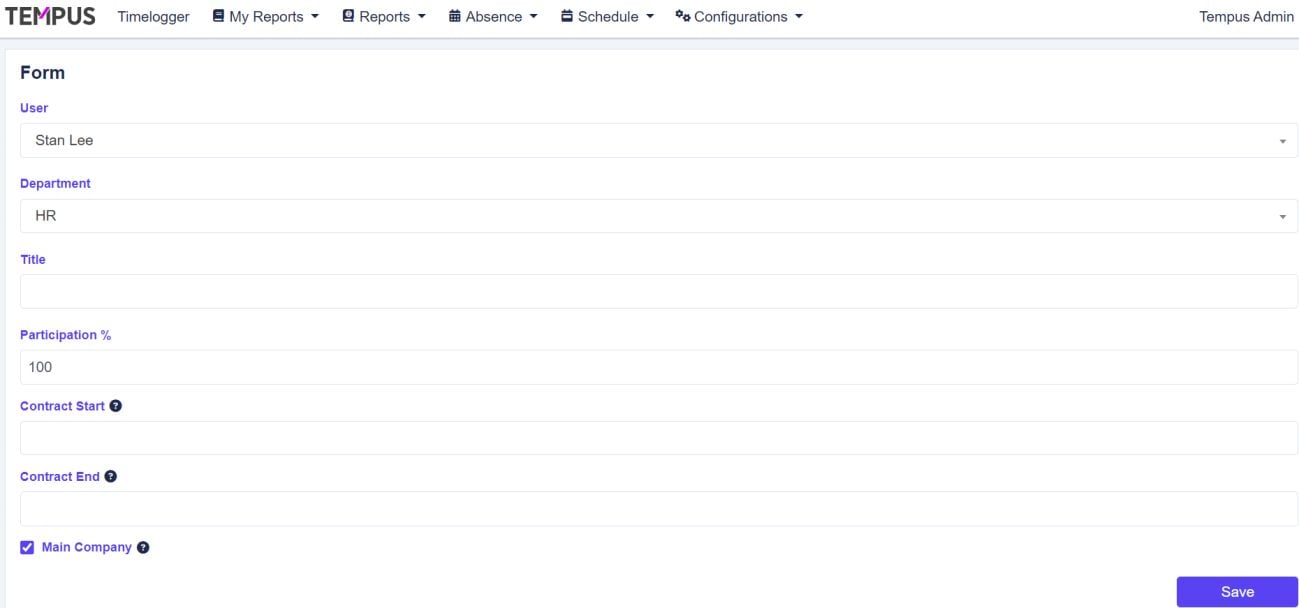
Très important : cochez TOUJOURS la case « Entreprise principale » !! Si vous ne le faites pas, cela entraînera des erreurs.

Les utilisateurs apparaîtront ensuite dans le menu de l'utilisateur :
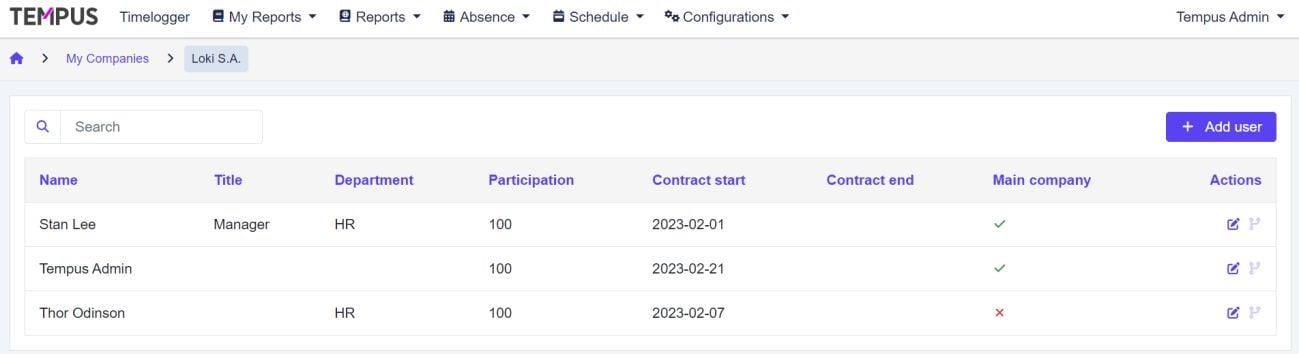
Important :
- Vérifiez si les utilisateurs sont actifs en vous rendant dans Absences > Calendrier. Le calendrier devrait s'afficher. En cas d'erreur, un message s'affichera : « L'utilisateur n'a pas de contrat pour cette période. »
5. Horaires de travail
Une fois les utilisateurs enregistrés dans le système, il faudra configurer correctement les horaires de travail de chacun d'entre eux.
5.1 Création d'un planning de travail
Tout d'abord, nous devons créer un planning de travail. Pour ce faire, rendez-vous dans « Configurations » > « Gérer les plannings de travail ».
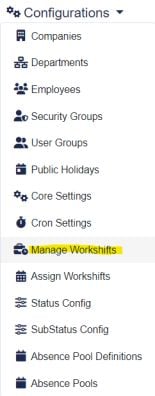
Dans le menu « Gérer les plannings de travail », sélectionnez.

Vous avez désormais la possibilité de créer un planning de travail adapté aux besoins du client. En général, une semaine normale de 40 heures se présente comme suit :
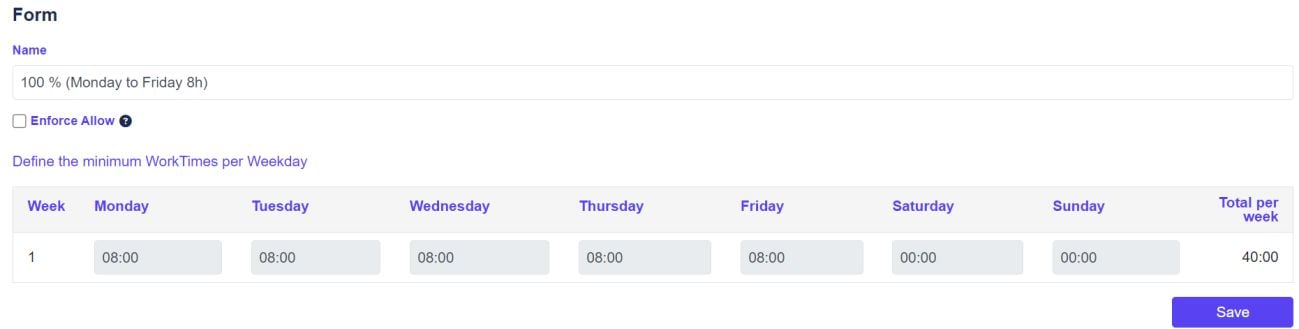
Donnez-lui un nom, comme dans l'exemple ci-dessus, puis enregistrez.
Important :
- Ne cochez pas la case « Enforce Allow » ! Cela empêchera les utilisateurs de modifier leur statut s’ils effectuent des heures supplémentaires. Précisez bien ce point avec le client au préalable !
- Si vous créez plusieurs semaines dans un planning de travail avec des horaires quotidiens différents, vous devez cliquer sur « Enregistrer » après chaque semaine, et non pas seulement à la fin. Par conséquent, définissez une semaine > Enregistrer. Ajoutez une autre ligne, remplissez-la > Enregistrer. Et ainsi de suite...
5.2 Attribution d'un service
Maintenant que votre « Workshift » a été créé, vous devez l'attribuer aux utilisateurs.
Pour ce faire, rendez-vous dans « Configurations > Attribuer des plannings de travail » :
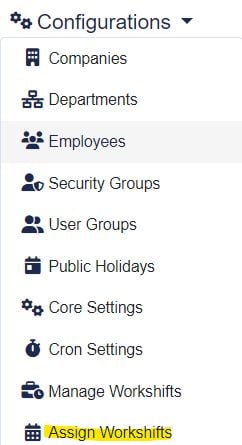
Vous verrez désormais tous les utilisateurs que vous avez précédemment enregistrés (point 4) dans le menu d'accueil.

Pour leur attribuer un service ou le modifier ultérieurement, rendez-vous à droite et cliquez.

Ensuite, continuez votre route

dans le menu suivant :
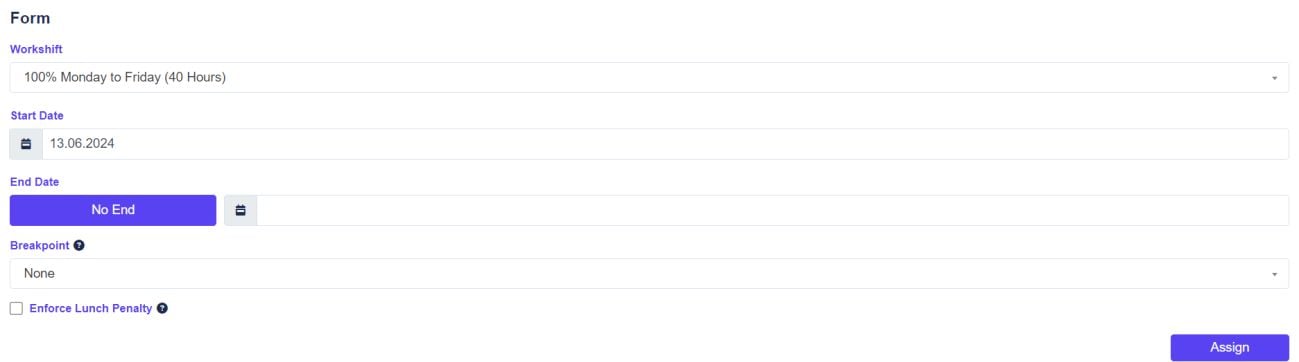
Sélectionnez le planning que vous avez créé précédemment. Indiquez la date de début et, le cas échéant, la date de fin. Si aucune date de fin n'est prévue, sélectionnez « Sans fin ». (Les options « Breakpoint » et « Enforce Lunch Penalty » peuvent généralement être ignorées. C'est au client de décider s'il souhaite les utiliser ou non ; cela sera précisé dans la formation.)
Cliquez sur « Attribuer » lorsque vous avez terminé ; votre planning de travail devrait alors être défini.
Important :
- Vérifiez si l'horaire de travail a été correctement configuré. Accédez à « Absences » > « Calendrier » et vérifiez que les utilisateurs que vous venez de configurer ne sont pas grisés.
6. Services
Si les clients souhaitent créer des services, rendez-vous dans Configurations > Services.
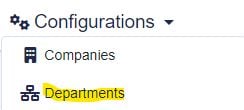
Cliquez sur
, puis ajoutez un service selon les souhaits du client. Désignez un responsable de service et enregistrez.
Par la suite, vous pourrez toujours affecter un salarié à un service.
Important :
- Cela ne confère AUCUN droit particulier au responsable du service. Il s'agit d'une mesure purement informelle.
7. Jours fériés
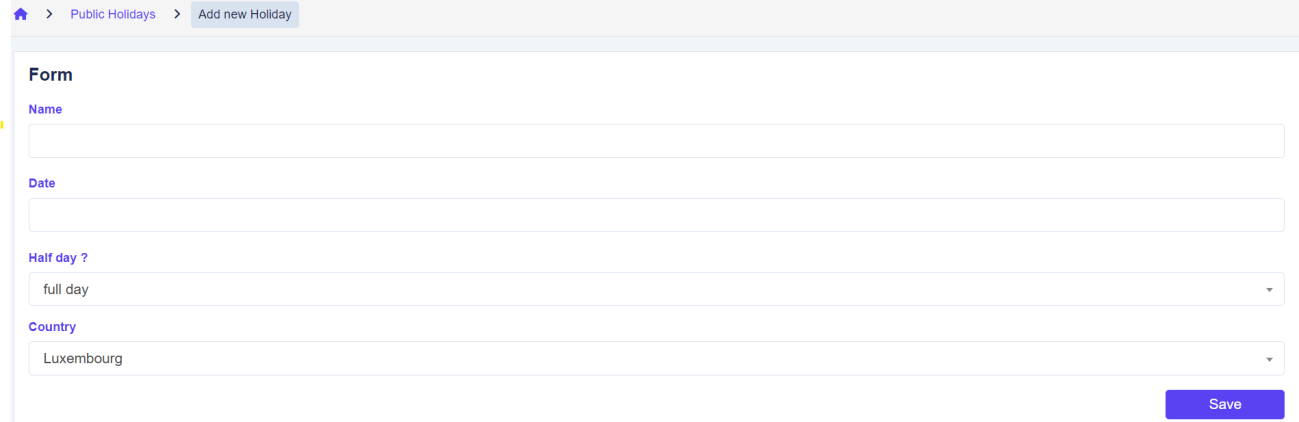
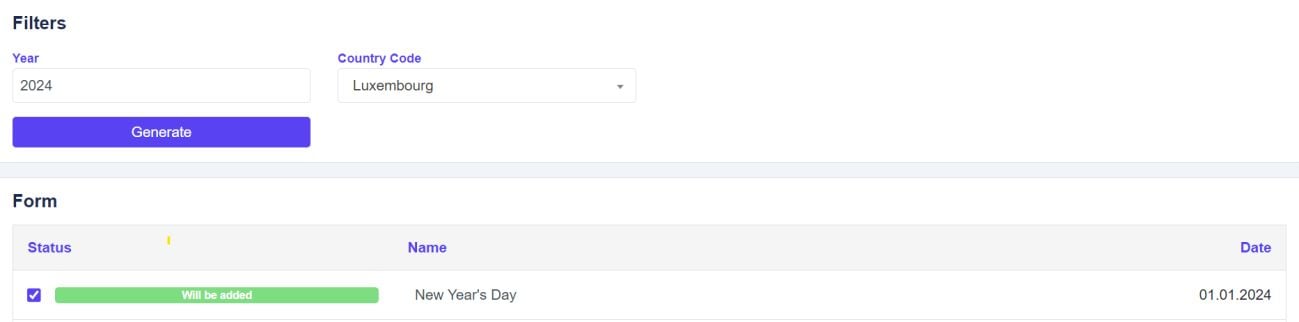
Pour ajouter des jours fériés au calendrier du client, rendez-vous dans Configurations > Jours fériés.
Vous avez deux possibilités.
1.

: Ajoutez vos jours fériés manuellement ; cela présente l'avantage de vous permettre de les nommer comme vous le souhaitez. De plus, certains clients ont des jours fériés internes spécifiques qu'ils souhaitent voir apparaître dans leur calendrier
N'oubliez pas de préciser s'il s'agit d'une journée entière ou d'une demi-journée de congé.
2.

: Cela permettra d'afficher tous les jours fériés officiels au Luxembourg
et les ajouter au calendrier du client. L'inconvénient, c'est que les noms sont prédéfinis. L'avantage, c'est que c'est plus rapide.
8. Configuration des statuts
La configuration « Statut » vous permet de modifier la présentation du Timelogger telle qu'elle s'affiche pour les utilisateurs lorsqu'ils se trouvent à la fois sur Tempus ET sur Voxbi.
Par défaut, ces statuts sont « Installé » et « Actif » :

De nombreux clients souhaitent toutefois disposer de mises en page spécifiques. 8.1 Modification d'un statut.
Accédez à « Configurations > Configuration de l'état »
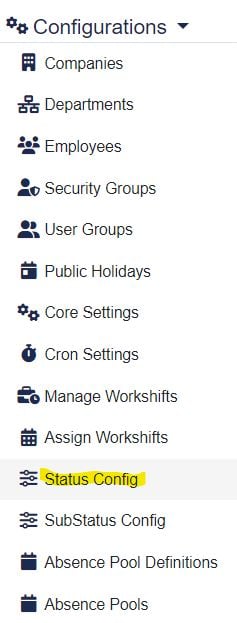
Vous allez maintenant voir tous les statuts actifs configurés pour le client.
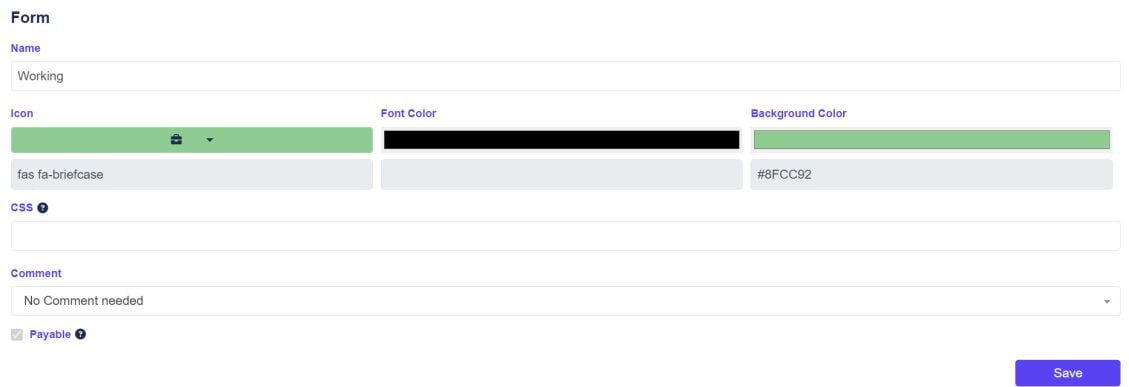
Vous pouvez désormais modifier un statut existant en cliquant simplement sur « Modifier le statut »

Dans le menu qui s'affiche, vous pouvez modifier le nom, l'icône, la couleur de la police et la couleur d'arrière-plan.
Vous pouvez également modifier la taille de l'icône. La taille par défaut est de 3 ; je vous recommande de ne pas trop la modifier. Les utilisateurs pourront l'ajuster à leur guise ultérieurement.
8.2 Création d'un nouveau statut
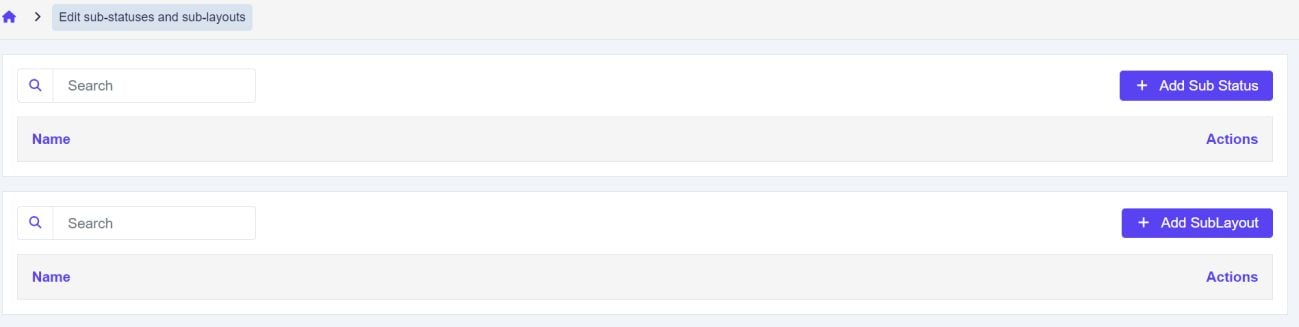
Dans le menu « Modifier le statut et les mises en page », accédez à

.
Vous pouvez désormais créer un formulaire adapté aux besoins du client, à l'instar du formulaire d'édition.
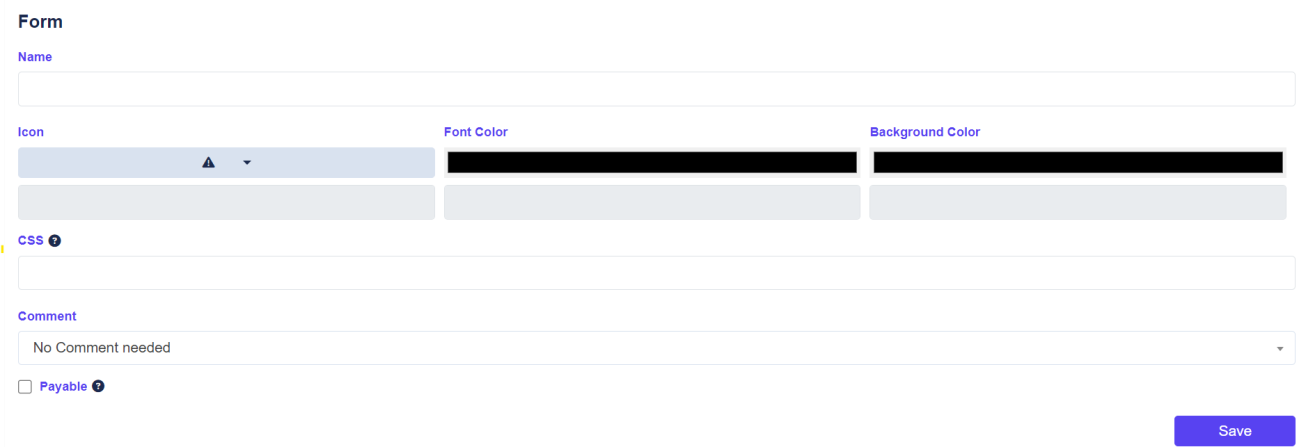
Important
- Vérifiez si le statut est « À payer » ou non, et activez-le si nécessaire. Si la case n'est pas cochée et que le client souhaite que le statut soit « À payer », tous les calculs effectués par le système seront erronés.
- Vérifiez si l'utilisateur doit laisser un commentaire lorsqu'il modifie le statut. Si cette option est activée, lorsqu'il passe à un statut spécifique, il doit en expliquer la raison.
La création d'un statut ne l'active pas automatiquement. Pour cela, il doit être ajouté à -
la mise en page par défaut !
8.3 Gestion de la mise en page par défaut
Une fois que le nouveau statut a été créé et modifié selon les préférences du client, dans le menu « Modifier le statut et les mises en page », faites défiler vers le bas jusqu'à ce que vous voyiez la « Mise en page par défaut »,

Cliquez sur

Modifier la mise en page.
Vous pouvez désormais donner un nom à votre modèle et l'activer uniquement pour certains utilisateurs. Et surtout, vous pouvez l'activer pour Tempus/Voxbi dans le module de suivi du temps.
Pour cela, il suffit d'utiliser un système de glisser-déposer.






Vous verrez Le bouton n'apparaît pas dans la mise en page à gauche et Bouton dans la mise en page à droite.
Si un bouton ne figure pas dans la mise en page et que vous souhaitez qu'il apparaisse, cliquez dessus avec le bouton gauche de la souris et faites-le glisser vers le Bouton dans la mise en page zone.
Ou inversement, si vous souhaitez supprimer un bouton de la mise en page active.
9. Configuration du statut secondaire
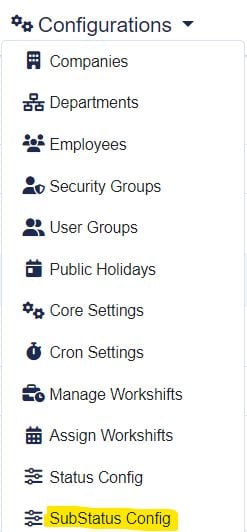
La configuration des sous-statuts permet à l'utilisateur de choisir entre différents statuts spécifiques au sein d'un statut principal. Pour la mettre en place, rendez-vous dans Configurations > Configuration des sous-statuts.
Cela fonctionne ainsi : de la même manière que la configuration « Status » En effet. Commencez par créer votre sous-statut à l'aide de l'option « + Ajouter un sous-statut », puis ajoutez-le à la mise en page.
La seule chose supplémentaire que vous devez faire est d'associer votre « Substatus » nouvellement créé à un
statut. Pour ce faire, rendez-vous dans « Modifier le sous-statut »

dans le menu « Sublayout ». Vous y verrez un
Option « Statuts liés ». Sélectionnez le statut souhaité, glissez-déposez les sous-statuts dans la mise en page, puis enregistrez.
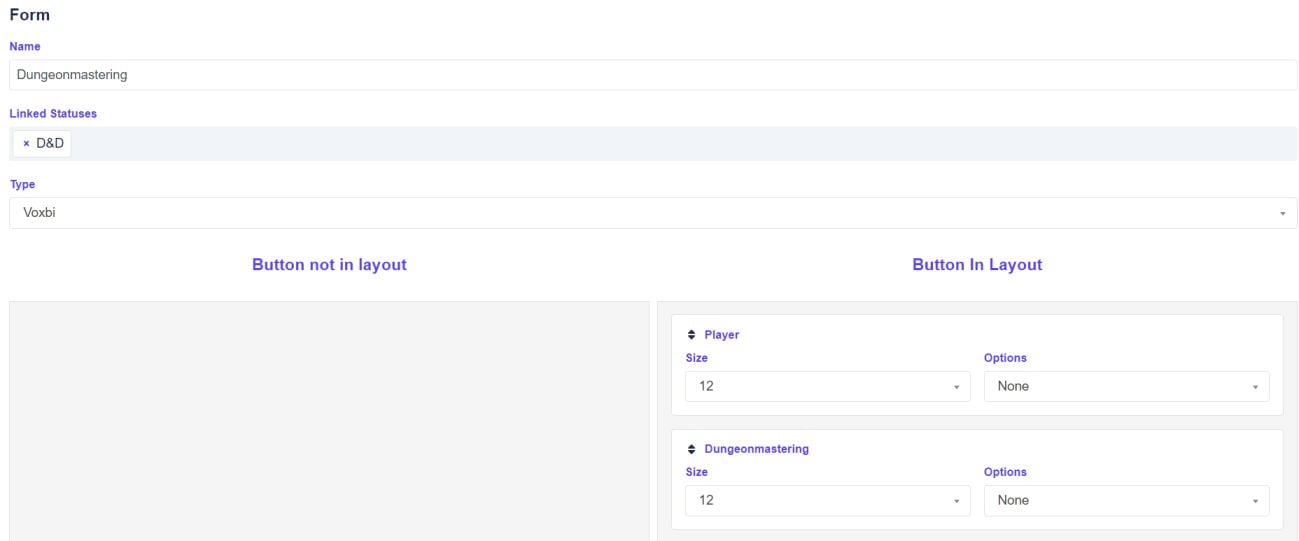
Cela permettra à l'utilisateur de basculer entre les différentes options d'un statut. Dans le Timelogger, cela s'affichera comme suit lorsque, dans cet exemple, il cliquera sur « D&D » :
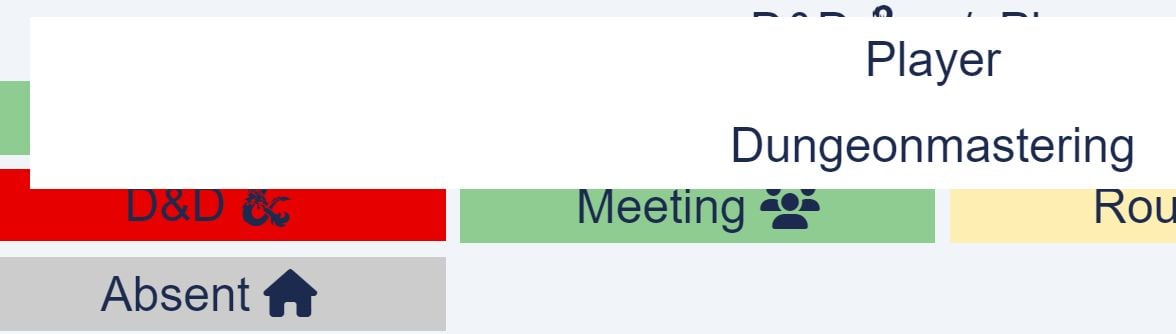
À afficher soit :

Ou :

10. Fonds de compensation des absences
Les « pools d'absences » vous permettent d'ajouter des absences spéciales à un utilisateur ; celles-ci apparaissent dans le calendrier de Laters.
10.1 Définitions relatives au « pool d'absences »
Pour créer un nouveau pool d'absences, accédez à Configurations > Définitions des pools d'absences
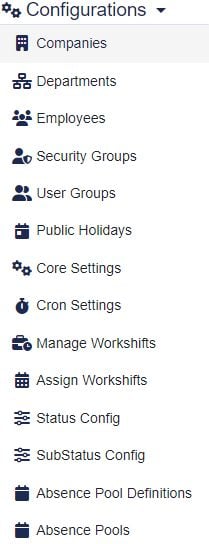
Vous pouvez ensuite consulter toutes les absences actives dans le menu. Pour en créer une nouvelle, cliquez sur

Dans la fenêtre qui s'affiche, sélectionnez le nom du pool que vous souhaitez ajouter, l'entreprise à laquelle vous souhaitez associer ce pool, puis veillez à choisir une date de début et date de fin pour les piscines.
Le mieux est de choisir le 1er janvier de l'année en cours, puis le 31 décembre pour la clôturer.
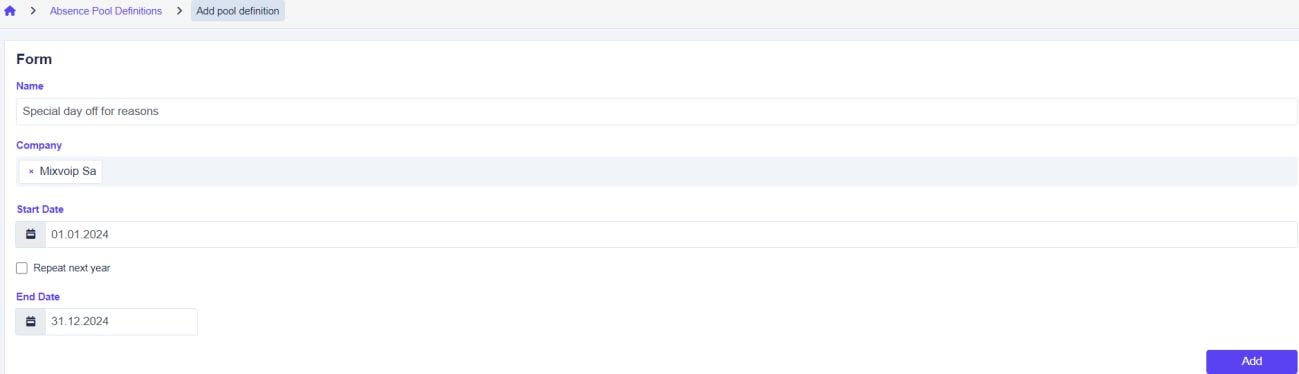
Important :
-Veillez à ne pas l'activer

, afin d'éviter que le pool ne se répète à l'infini.
10.2 Répartition du fonds commun d'absences
Une fois que vous avez créé votre pool à l'étape précédente, vous pouvez l'attribuer à un utilisateur. Pour ce faire, rendez-vous sur
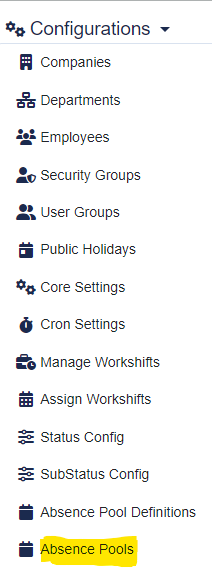
Appuyez ensuite sur

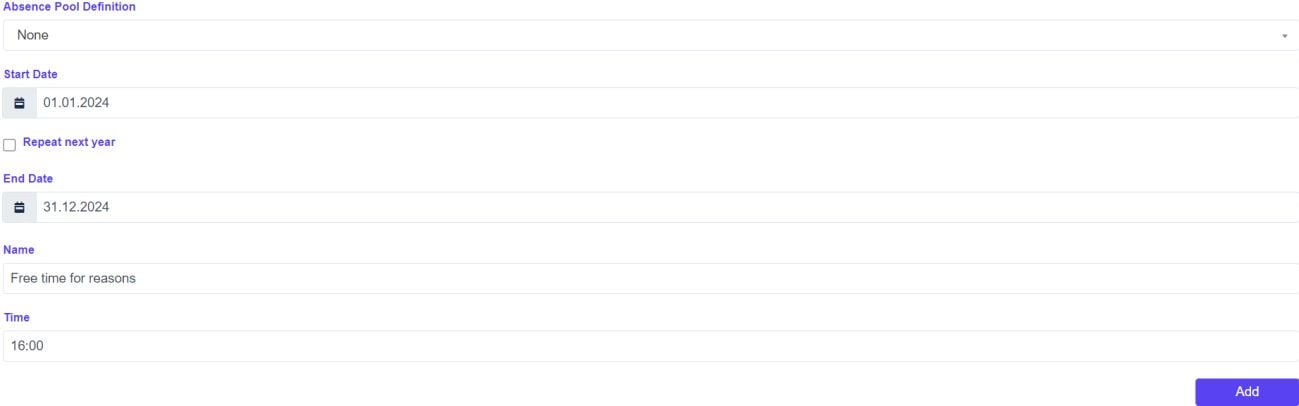
Dans le menu qui s'affiche, remplissez le formulaire, sélectionnez le « pool d'absences » que vous avez créé et appliquez-le aux utilisateurs de votre choix.
Vous pouvez également créer ici un contingent ponctuel. Celui-ci n'apparaîtra PAS dans votre liste de définition des contingents d'absences.
Pour cela, il suffit de régler le paramètre « Définition du pool d'absences » sur « Aucun », puis de définir vos dates de début et de fin.
Dans le champ « Nom », saisissez le motif de l'absence et indiquez la durée que vous souhaitez ajouter.
11. Paramètres système
Les paramètres système, ou paramètres de base, vous permettent de configurer le comportement du système en fonction des besoins du client. C’est ici que vous indiquez à Tempus comment les modules que vous avez chargés précédemment doivent fonctionner. Je vais simplement passer en revue les principales catégories. Les rubriques « Notify » et « Microsoft Graph API » doivent être gérées par un développeur.
11. 1 cœur
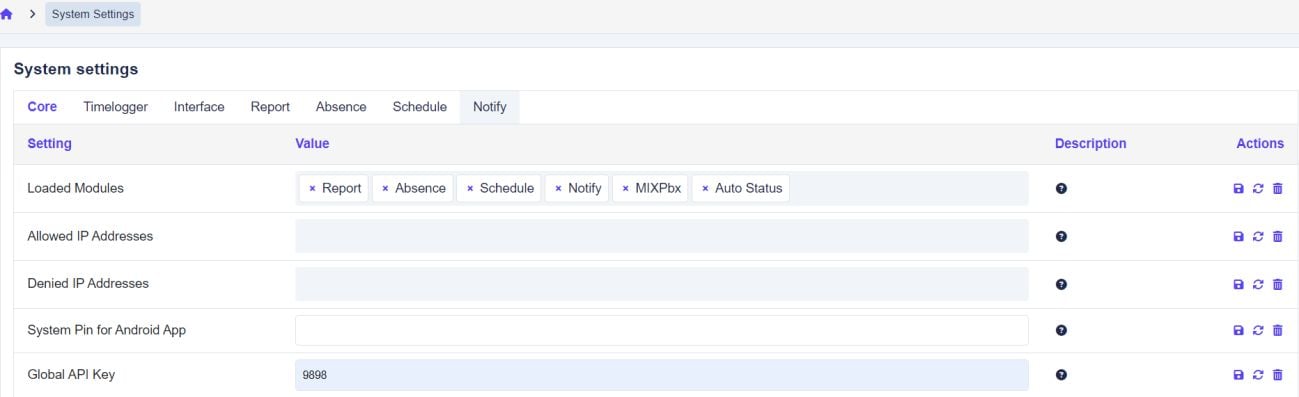
Modules chargés : comme nous l'avons déjà expliqué dans le chapitre précédent consacré à l'installation des modules, cette option vous permet d'activer ou de désactiver tous les modules qu'un client souhaite utiliser ou non. Les autres paramètres (adresses IP autorisées, adresses IP refusées, code PIN système et clé API globale) ne doivent généralement pas être modifiés.
11.2 Enregistreur de temps
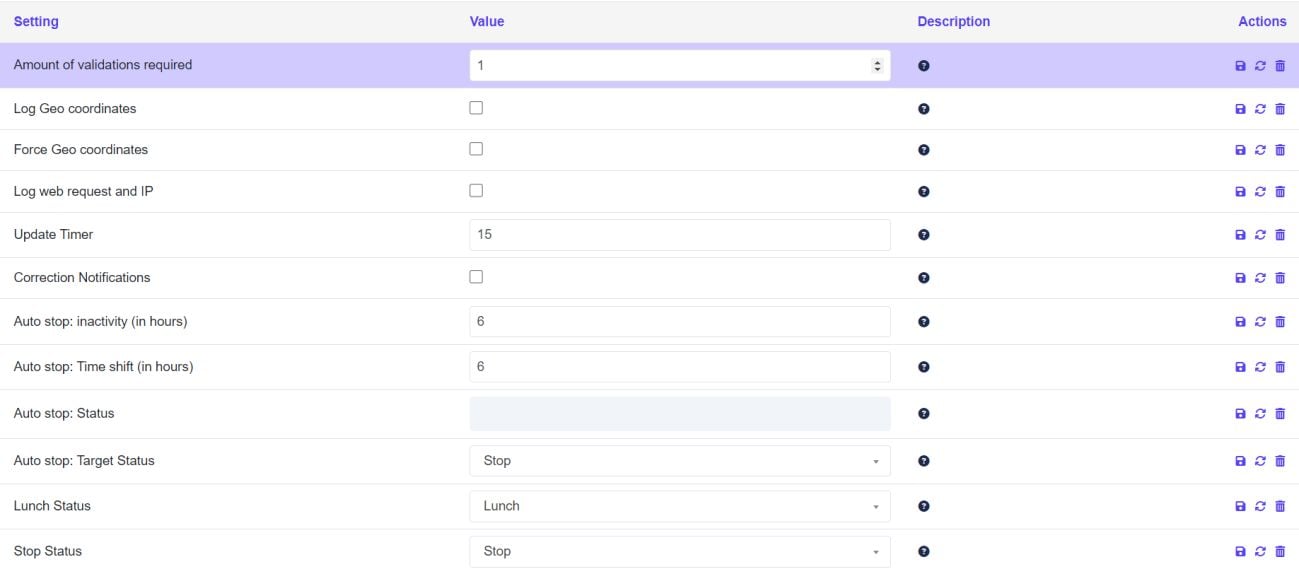
Voici quelques points importants à mettre en place.
- Nombre de validations : combien de validations sont nécessaires pour qu'une correction ou un « Holliday » soit accepté ?
- Enregistrer les coordonnées géographiques : cette fonctionnalité permet d'enregistrer la position via GPS dès qu'un utilisateur change de mode (téléphone ou ordinateur).
- Imposer les coordonnées géographiques ; refuser la modification d'un statut si l'utilisateur n'a pas activé la géolocalisation sur son téléphone.
- Enregistrer les requêtes Web et l'adresse IP : si cette option est activée, l'adresse IP d'un utilisateur sera enregistrée dès qu'il changera de statut (par défaut, cette option n'est pas activée).
- La « fréquence de mise à jour » correspond à la fréquence à laquelle le système effectue une mise à jour. Elle est réglée par défaut sur 5.
- Notifications de correction : envoyées à l'utilisateur et au responsable lorsque les corrections ont été acceptées, refusées, etc.
- Arrêt automatique : voir le chapitre xxx « Configuration de l'arrêt automatique ».
11.3 Interface
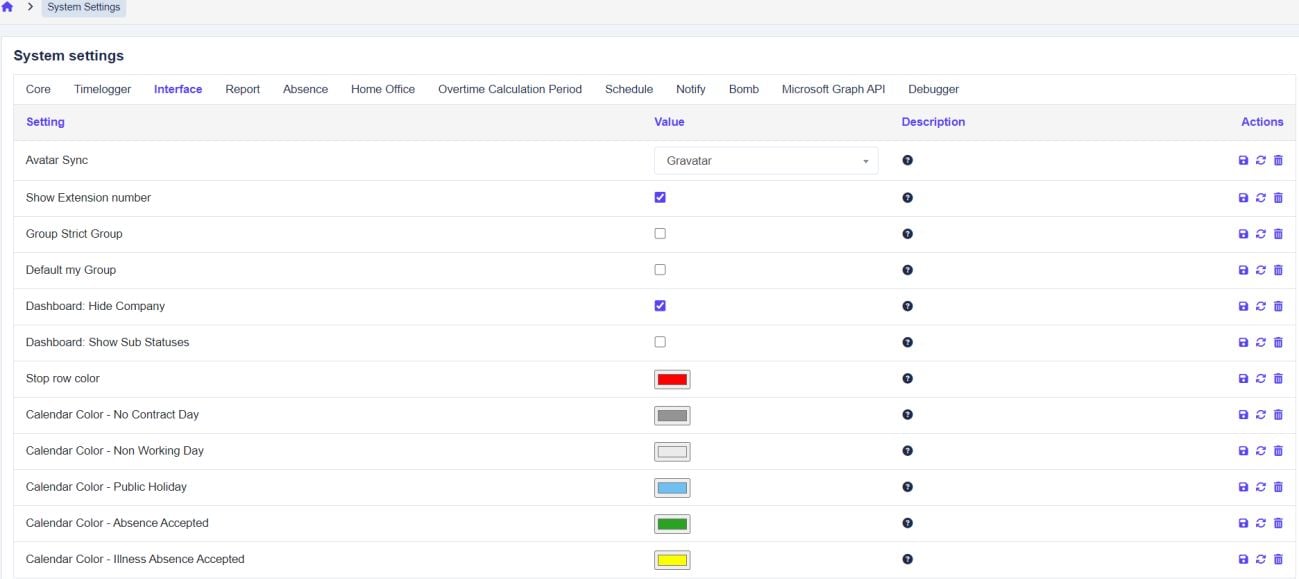
Ces options vous permettent de personnaliser le tableau de bord, l'outil de suivi du temps et le calendrier de l'utilisateur. En général, ces éléments sont présentés au client uniquement lors de la formation, et celui-ci les adapte ensuite à sa convenance.
- Synchronisation des avatars : activez le Gravatar si l'utilisateur choisit cette option.
- Afficher ou non le numéro de poste dans le journal des heures.
- Groupes « Strict » et « Par défaut » : ces options définissent les groupes qu'un utilisateur peut voir.
- L'option « Masquer la société » du tableau de bord masque le nom de la société dans le menu principal pour les utilisateurs.
- Tableau de bord : afficher les sous-statuts. Active ou désactive l'affichage des sous-statuts sur le tableau de bord.
- La couleur du calendrier définit les couleurs que les utilisateurs peuvent voir dans la rubrique « Absences > Calendrier ».
11.4 Rapport
Vous définissez ici s'il faut ajouter un commentaire lorsqu'un utilisateur passe en heures supplémentaires ou lorsqu'une pénalité de pause-déjeuner est appliquée :
La « pénalité de pause déjeuner » consiste à infliger une sanction à un utilisateur s’il ne prend pas au moins un certain nombre de minutes de pause déjeuner. Cette pratique est par exemple courante chez les clients qui travaillent pour l’État.

« Forcer les heures supplémentaires » De nombreuses entreprises demandent cette fonctionnalité lorsque les 8 heures quotidiennes (par exemple) sont dépassées. Il suffit de renseigner les données nécessaires si le client le demande :

11.5 Absence
Dans cette catégorie, vous définissez qui reçoit les notifications concernant une demande d'absence (par exemple, les RH, les chefs d'équipe, etc.), quel statut est attribué à un utilisateur lorsqu'il part en vacances ou en arrêt maladie, et ce qui se passe à la fin de ces périodes. Vous définissez également le nombre de validations requises au sein de l'entreprise. Par défaut, ce nombre est de 1.
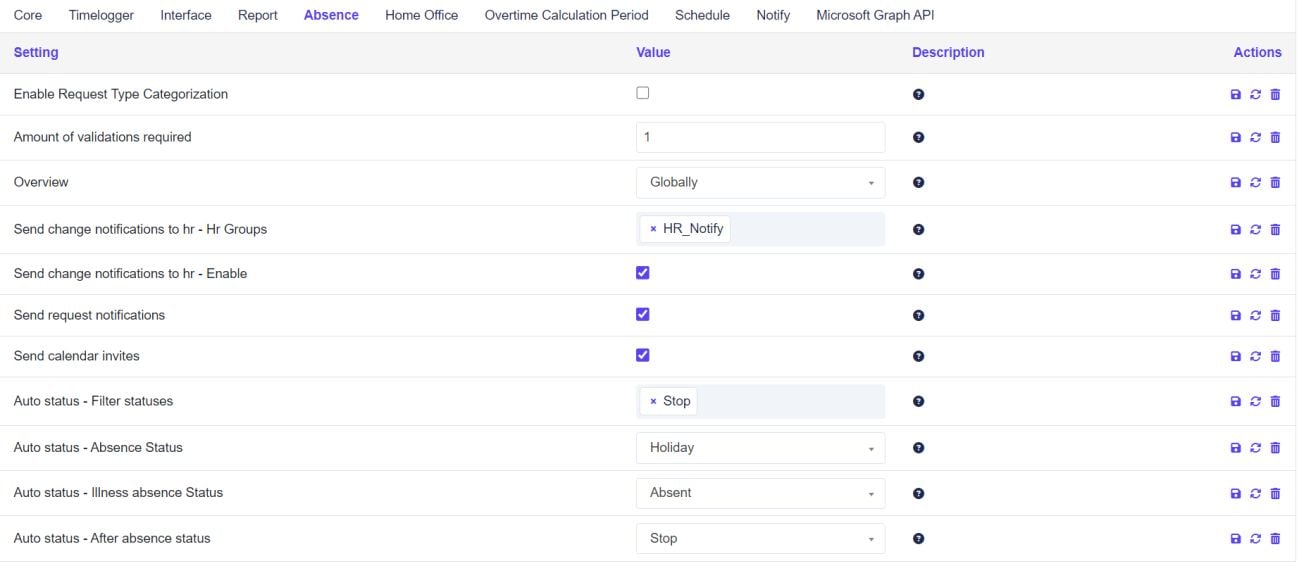
11.6 Accueil Office
Le menu « Accueil » d'Office permet de définir les notifications, les validations et les conditions d'accès au menu « Accueil » pour les utilisateurs.
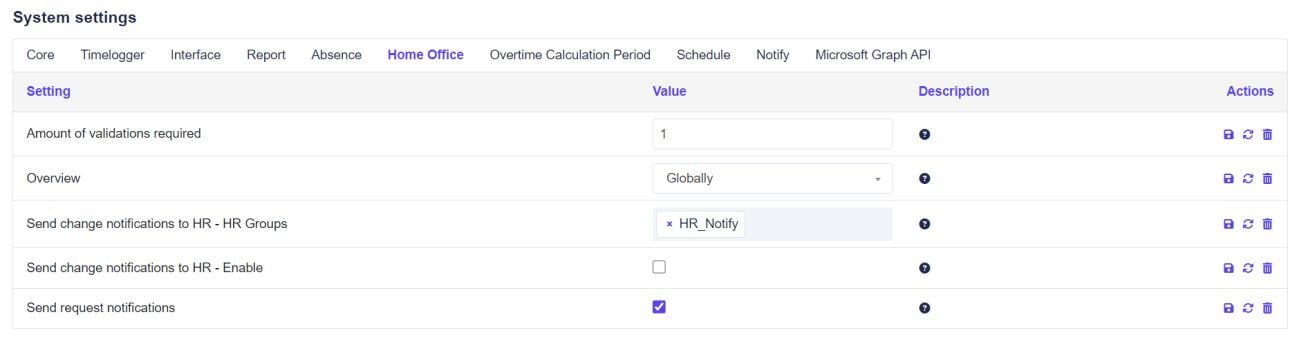
11.7 Période de calcul des heures supplémentaires

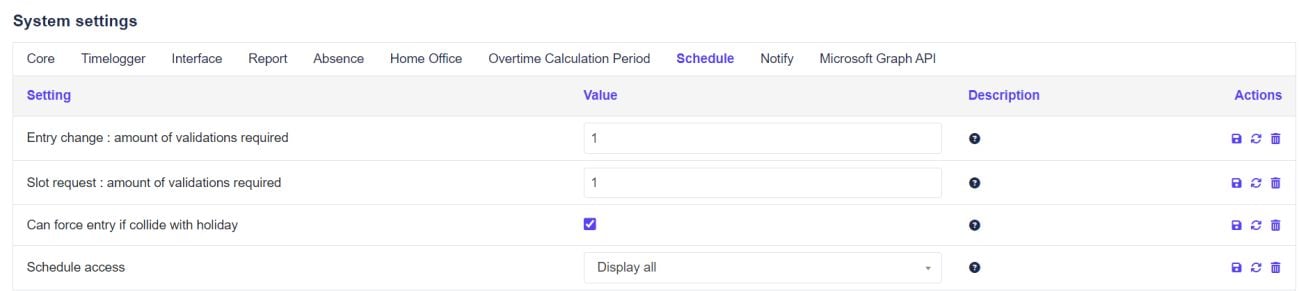
11.8 Calendrier
C'est ici que vous définissez le nombre de validations et les droits d'accès au module de planification.