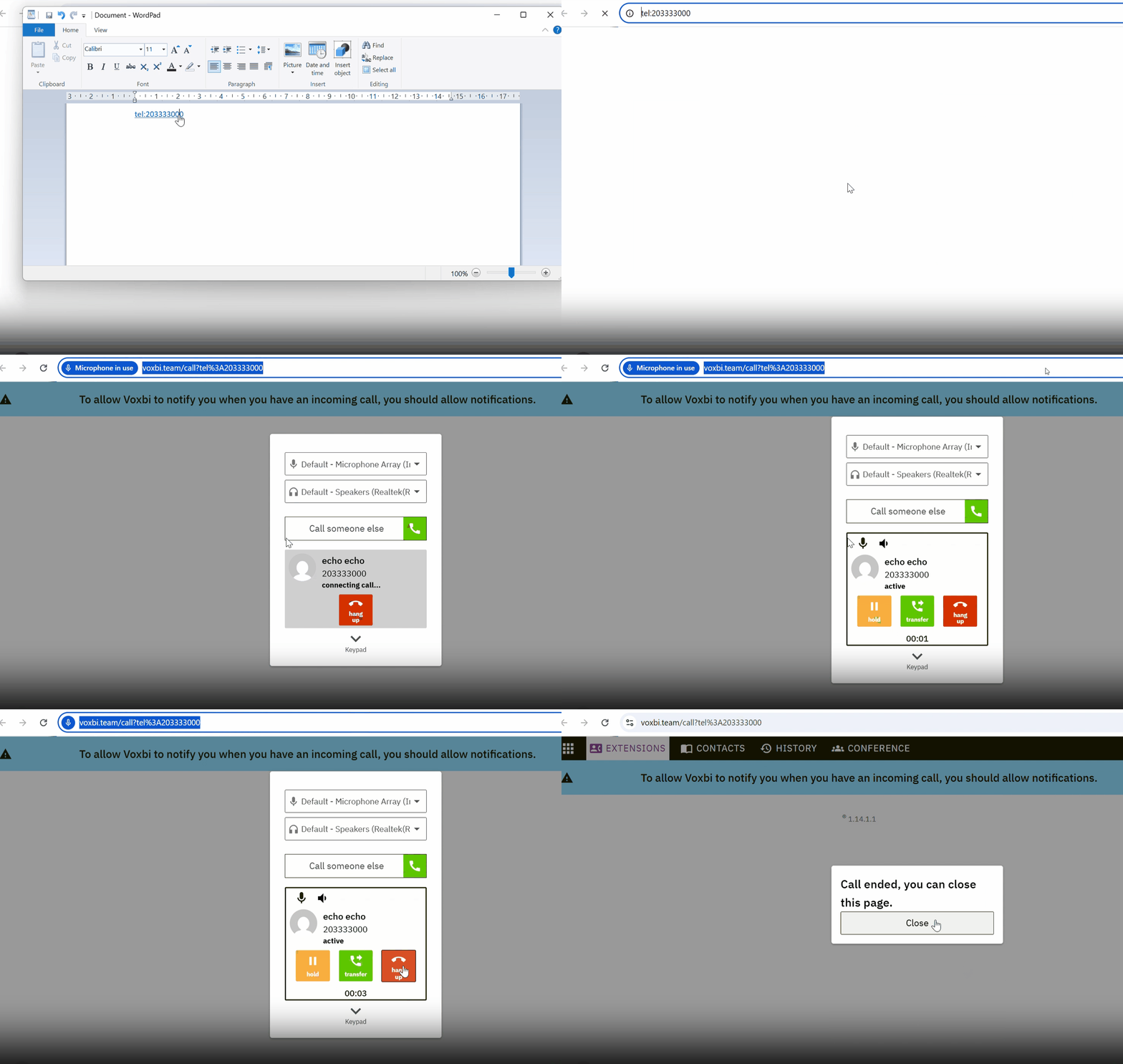
Composez n'importe quel numéro , vous pouvez cliquer ici
On trouve des liens vers des numéros de téléphone partout. Cliquez sur l'un d'entre eux, et Voxbi se charge de l'appel.
Composer n'importe quel numéro à partir d'une URL
Ce n'est pas un lien ? Ajoutez le numéro à l'URL en utilisant « tel: », Appuyez sur Entrée, Voxbi compose le numéro.
Les principaux avantages de la fonction « Click-to-call » pour votre entreprise
Une connexion immédiate avec le client
Entrez immédiatement en contact avec vos clients : vous gagnerez du temps, améliorerez la rapidité de réponse et augmenterez leur satisfaction. Des appels plus rapides permettent de répondre plus vite aux prospects, ce qui réduit le nombre d'opportunités manquées et aide votre équipe à conclure davantage de contrats.
Easy intégration des flux de travail
Que ce soit dans votre CRM, votre service d'assistance ou votre site web, la fonctionnalité « Click-to-Call » s'intègre sans difficulté à vos outils existants, permettant ainsi à votre équipe de rester efficace et concentrée.
Amélioration de la productivité
L'automatisation de la numérotation élimine les erreurs manuelles et permet de gagner du temps, ce qui permet à votre équipe de se concentrer sur des conversations constructives plutôt que sur la saisie de numéros.
Informations exploitables issues des appels
Obtenez des données précieuses sur les performances des appels, les délais de réponse et les interactions avec les clients, ce qui vous aidera à optimiser votre stratégie de communication pour obtenir de meilleurs résultats.
Concentrez-vous sur le développement de votre entreprise pendant que nous nous occupons des appels !
Comment fonctionne la fonction « Click-to-Call » ?
Voxbi Web
La fonctionnalité « Click-to-Call » est compatible avec les dernières versions des navigateurs Chrome, Edge et Firefox sous Windows et macOS.
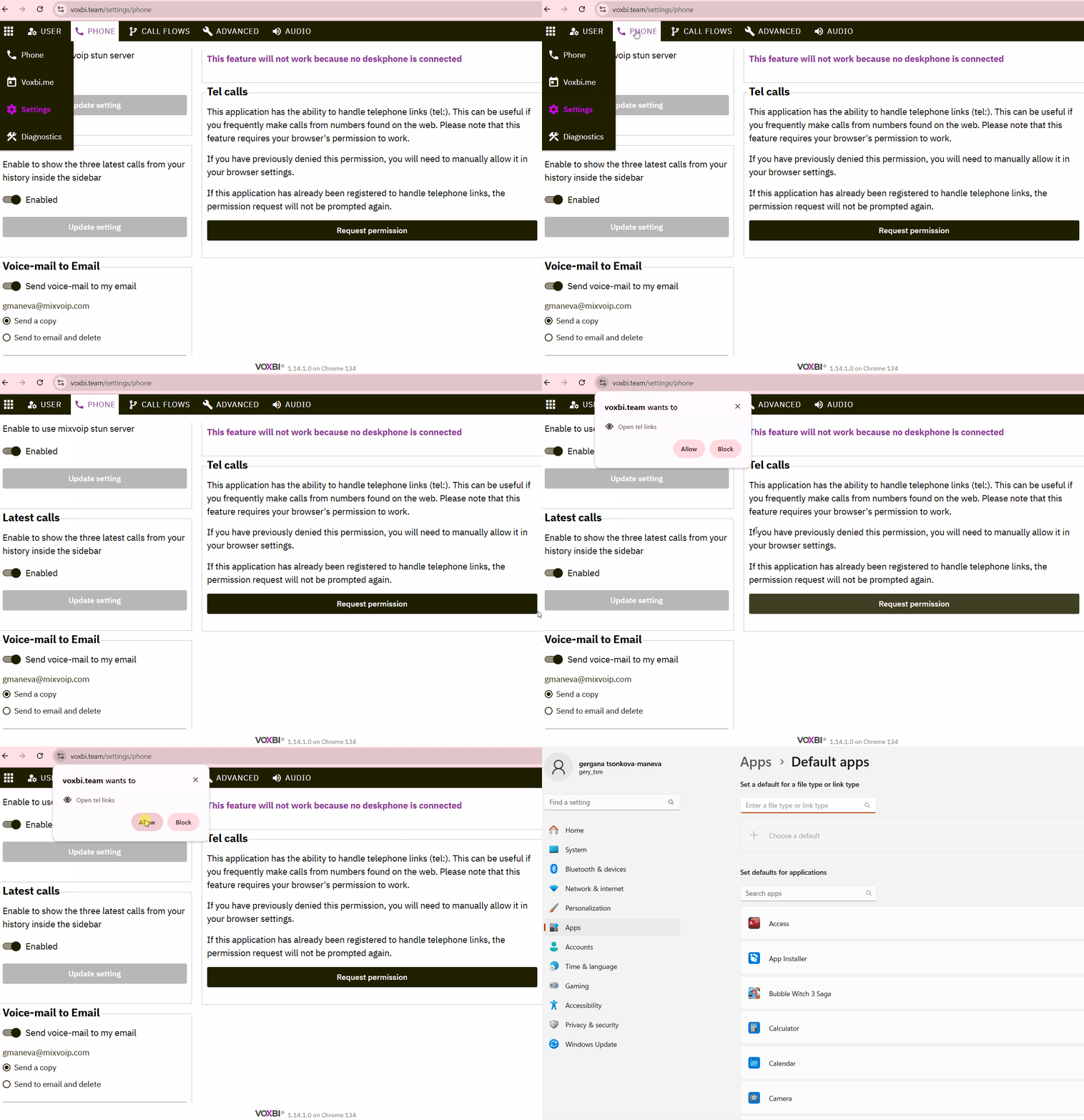
Si vous utilisez cette fonctionnalité pour la première fois, cliquez sur le bouton « Demander l'autorisation » dans les paramètres de Voxbi, section « Téléphone ».
Bouton « Demander l'autorisation » (cliquez pour afficher).
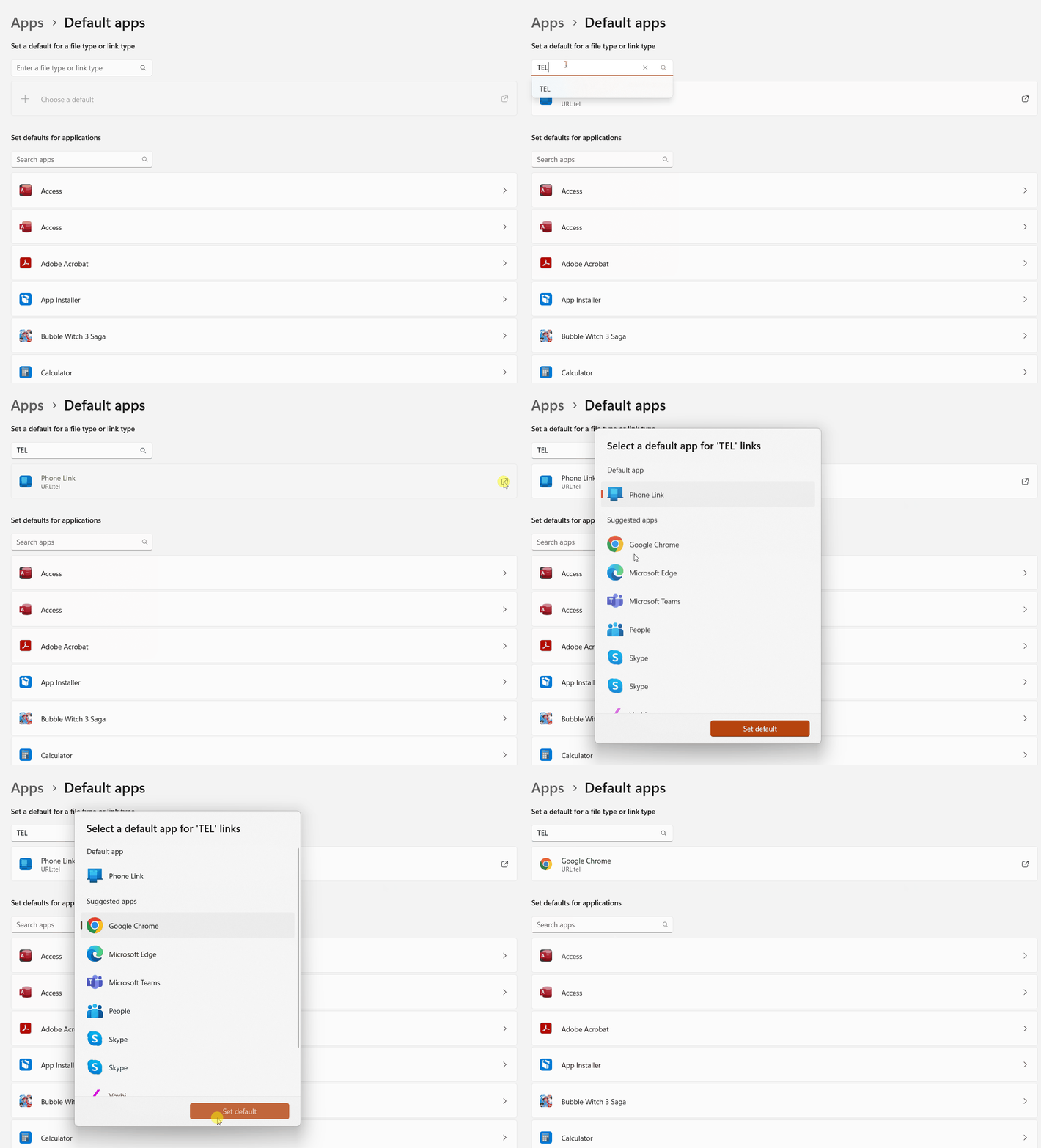
Définissez votre navigateur Web préféré comme application par défaut pour les liens TEL (à partir des applications par défaut sous Windows).
Applications par défaut sous Windows par type de lien (cliquer pour afficher)
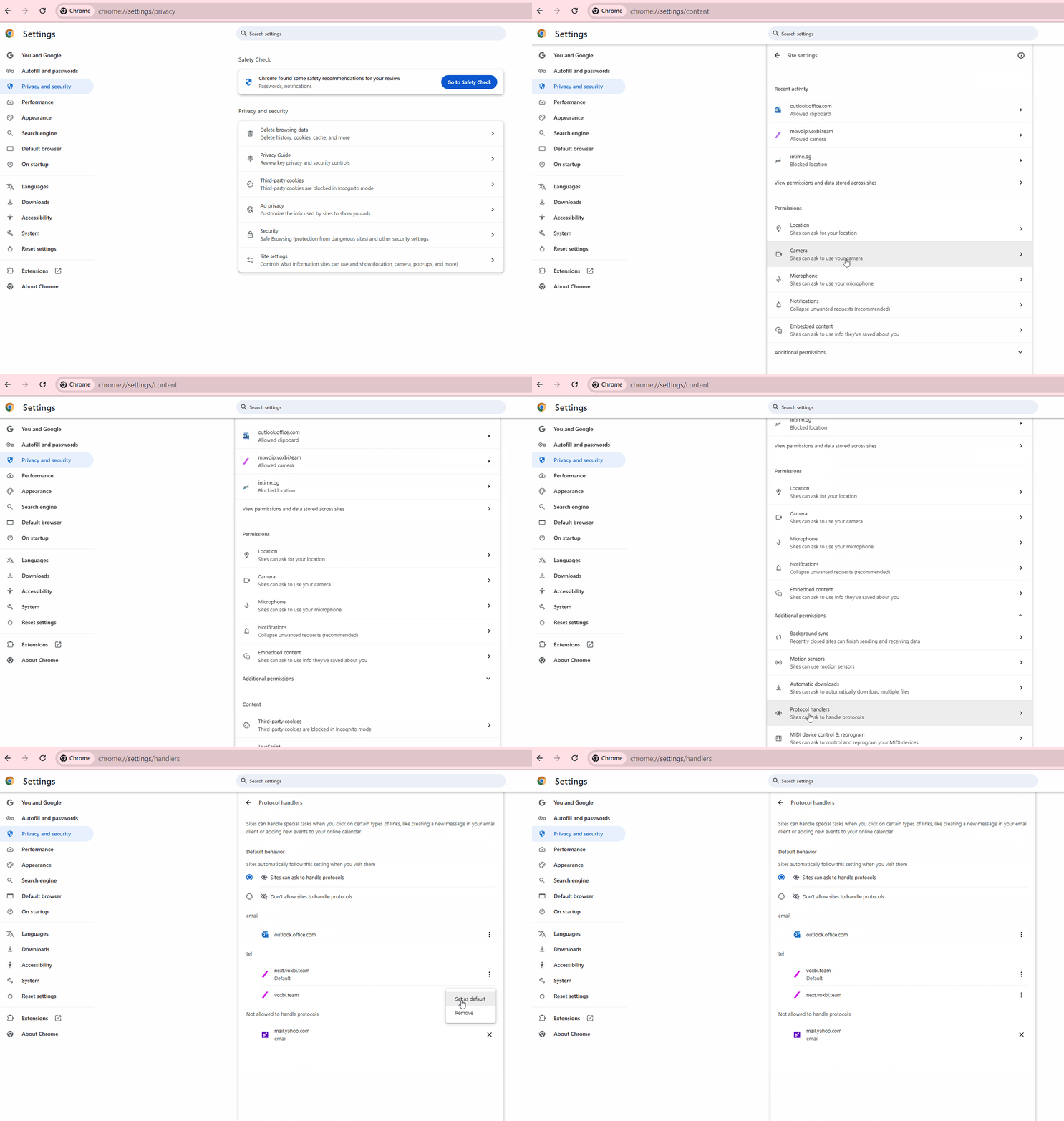
Voxbi.team devrait être automatiquement ajouté aux paramètres du navigateur en tant que site capable de gérer vos appels via Tel Link.
Gestionnaires de liens TEL du navigateur (cliquer pour afficher)
Si d'autres sites y figurent (paramètres du navigateur/gestionnaires de protocoles), définissez voxbi.team comme site par défaut.
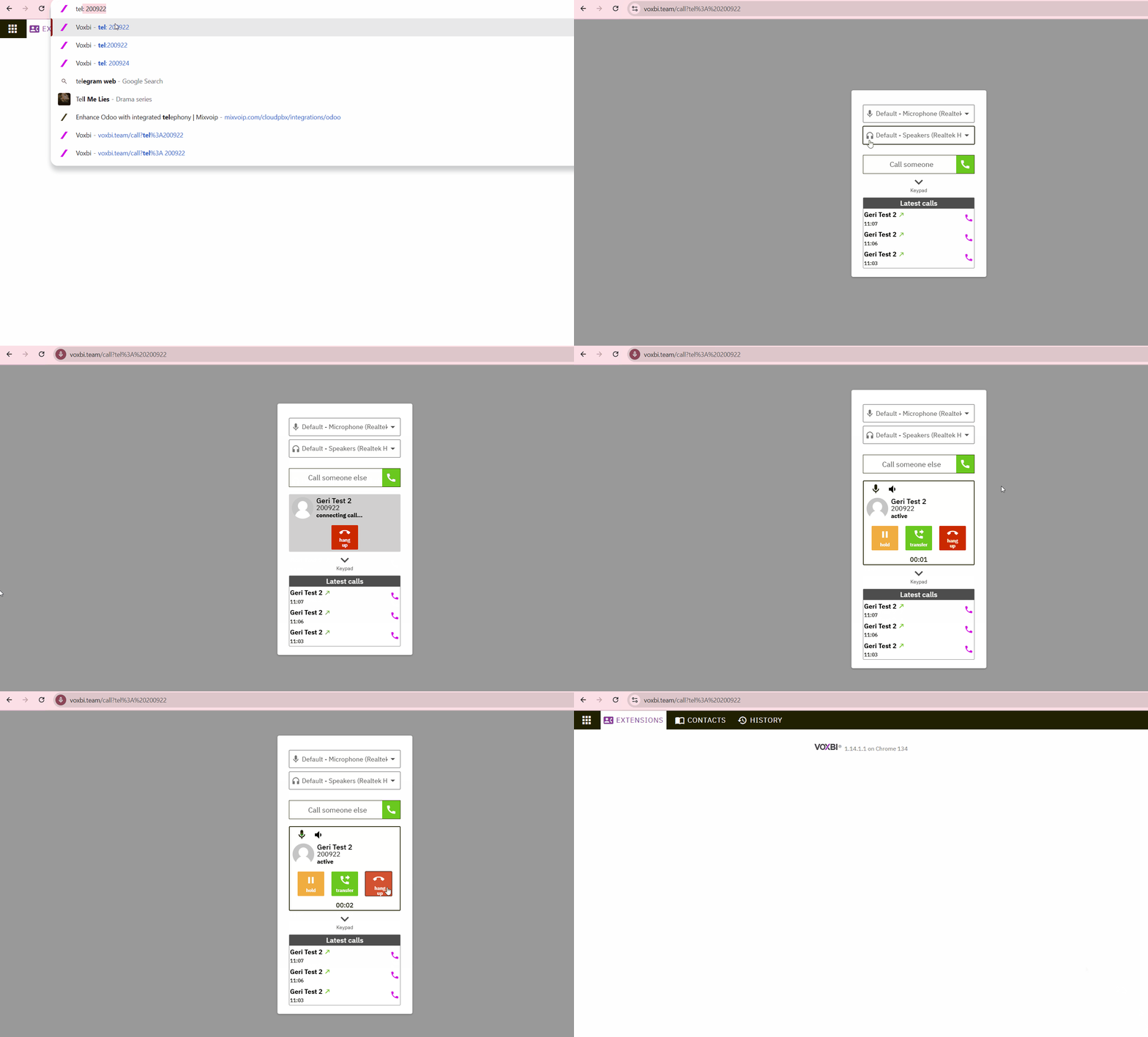
Cliquez sur n'importe quel numéro de téléphone qui apparaît sous forme de lien sur un site Web, dans un document, dans un CRM, etc., ou saisissez-le tél. : xxxxx dans la barre d'adresse, puis appuyez sur Entrée.
Ajouter un numéro de téléphone dans la barre d'adresse (cliquer pour afficher)
Cliquez ici pour appeler (cliquez pour afficher le lien)
Cela demande un peu de travail de mise au point, mais le jeu en vaut la chandelle !
Application de bureau Voxbi pour Windows
Comment passer des appels instantanés avec l'application Voxbi Desktop pour Windows :
Appel en un clic : Cliquez sur n'importe quel numéro de téléphone sous forme de lien (lien « tel ») et Voxbi lancera automatiquement la numérotation. Assurez-vous que Voxbi est bien définie comme application par défaut pour ouvrir les liens « tel ».
Composition par raccourci clavier : Sélectionnez n'importe quel numéro à l'écran et appuyez sur votre raccourci clavier pour lancer l'appel immédiatement. Personnalisez votre combinaison de touches de raccourci dans les paramètres de l'application pour une efficacité optimale.
Application de bureau Voxbi pour macOS.
Voxbi Desktop s'intègre à macOS pour passer des appels soit en cliquant sur des liens vers des numéros de téléphone, soit en surlignant (sélectionnant) simplement un numéro de téléphone sur n'importe quelle page ou application, puis en appuyant sur un raccourci clavier.
Voxbi pour Android - Appel d'un simple clic depuis votre téléphone
Pour appeler les numéros associés depuis votre application mobile, vous devez autoriser l'application à accéder à la fonction d'appel de votre téléphone dans les paramètres de l'appareil.
Lorsque vous appuyez sur un lien « tel » sur votre téléphone Android, Voxbi devrait apparaître parmi les options disponibles pour passer votre appel. Sélectionnez-le, et l'appel sera acheminé via votre application mobile Voxbi.
Foire aux questions
Comment activer la fonction « Click-to-Call » dans la version Web de Voxbi ?
Pour utiliser cette fonctionnalité pour la première fois, rendez-vous sur Paramètres Voxbi > Section « Téléphone » puis cliquez sur Demander l'autorisation pour l'activer.
Si vous avez manuellement refusé à Voxbi l'autorisation d'ouvrir les liens TEL, vous devez demander cette autorisation pour activer cette fonctionnalité.
Comment puis-je configurer mon navigateur pour qu'il gère les liens « Click-to-Call » ?
Définissez votre navigateur Web préféré comme application par défaut pour Liens TEL dans les paramètres des applications par défaut de Windows.
Que se passe-t-il si plusieurs sites sont répertoriés comme gestionnaires de liens TEL dans mon navigateur ?
Si plusieurs sites sont autorisés à gérer les appels via Tel link, vous devez en sélectionner un par défaut. Accédez à la page des gestionnaires de protocoles de votre navigateur (chrome://settings/handlers edge://settings/content/handlers firefox://settings/applications) et sélectionnez le navigateur par défaut pour gérer vos appels via Tel Link.
Comment puis-je vérifier si la fonctionnalité « Click-to-Call » fonctionne sur mon navigateur ?
Cliquez sur n'importe quel lien TEL sur le Web, dans un document, dans un système CRM, etc. Vous pouvez également saisir tél. : 35220333000 dans la barre d'adresse du navigateur, puis appuyez sur Entrée. Voxbi devrait alors lancer un appel sortant et se connecter à notre service de test.
J'ai configuré mon navigateur pour qu'il utilise le gestionnaire de liens TEL par défaut, mais l'appel passe toujours par l'application de bureau. Pourquoi ?
Assurez-vous que votre navigateur est défini comme application par défaut pour la gestion des liens TEL dans les applications par défaut de Windows. Il ne suffit pas d'ajouter simplement votre navigateur comme gestionnaire par défaut des liens TEL dans les paramètres du navigateur.
Lorsque je tape « tel: [xxx] » dans la barre d'adresse du navigateur, l'appel ne se lance pas. Que dois-je faire ?
Assurez-vous que le format TEL est correctement saisi après les deux-points. Vérifiez également que Voxbi est bien enregistré comme gestionnaire TEL dans les paramètres de votre navigateur.
La fonction « Click-to-Call » fonctionne dans mon navigateur, mais pas dans mon CRM ni dans mes documents. Que dois-je vérifier ?
Certaines applications peuvent remplacer votre gestionnaire TEL par défaut. Assurez-vous que votre logiciel CRM ou de gestion de documents autorise les liens TEL externes et n’impose pas l’utilisation d’une autre application pour traiter les appels.
J'ai refusé à Voxbi l'accès aux liens TEL, mais le logiciel me demande toujours si je souhaite ouvrir un lien TEL à l'aide de Voxbi. Pourquoi ?
Si vous avez manuellement refusé à voxbi.team l'autorisation d'ouvrir les liens TEL dans votre navigateur, vérifiez si l'application Voxbi Desktop est déjà définie comme gestionnaire par défaut des liens téléphoniques sous Windows. Vous devrez également la supprimer de là.
Discutez avec un expert
Discutez directement avec nos experts, qui sont à votre disposition pour vous apporter des conseils et des réponses.