Mobile Twinning
Ne manquez jamais un appel, où que vous soyez et à tout moment !
Chaque appel est une opportunité, ne la manquez pas ! Avec Mobile Twinning, votre entreprise et vos téléphones portables fonctionnent en parfaite synchronisation, ce qui vous permet de rester connecté où que vous soyez. Que vous soyez à votre bureau ou en déplacement, tous vos appels importants vous parviennent sur vos deux appareils, et vous pouvez y répondre depuis l'endroit qui vous convient le mieux.
L'Twinning e mobile n'est pas seulement une question de commodité, mais aussi un moyen de rester réactif et compétitif. Voici en quoi cela profite à votre entreprise :
Ne manquez jamais un appel important
Que vous soyez à votre bureau ou en déplacement, votre numéro professionnel vous suit partout où vous allez.
Meilleure disponibilité de l'équipe
Transférez instantanément vos appels vers votre appareil mobile, sans configuration compliquée ni matériel supplémentaire
Boost productivité
Plus besoin de consulter vos messages vocaux ni de rappeler les personnes qui vous ont manqué. Répondez en temps réel et assurez la continuité de votre activité.
Easy renvoi d'appel
Transférez instantanément vos appels vers votre téléphone portable, sans configuration compliquée ni matériel supplémentaire.
Expérience professionnelle en tant qu'opérateur téléphonique
Assurez une image professionnelle cohérente grâce à un numéro unique, quel que soit l'endroit d'où vous répondez à l'appel
Comment fonctionne Mobile Twining ?
Activez l'Twinning mobile dans la section « Téléphone » de la page des paramètres de votre compte Voxbi.
Vous devez indiquer le numéro de portable vers lequel vous souhaitez que vos appels soient transférés.
Personnalisez votre « Twinning » mobile pour qu’il sonne quand et comme cela vous convient le mieux.
Mettez à jour les paramètres pour terminer le processus.
Activation de l'Twinning mobile (cliquez pour afficher)
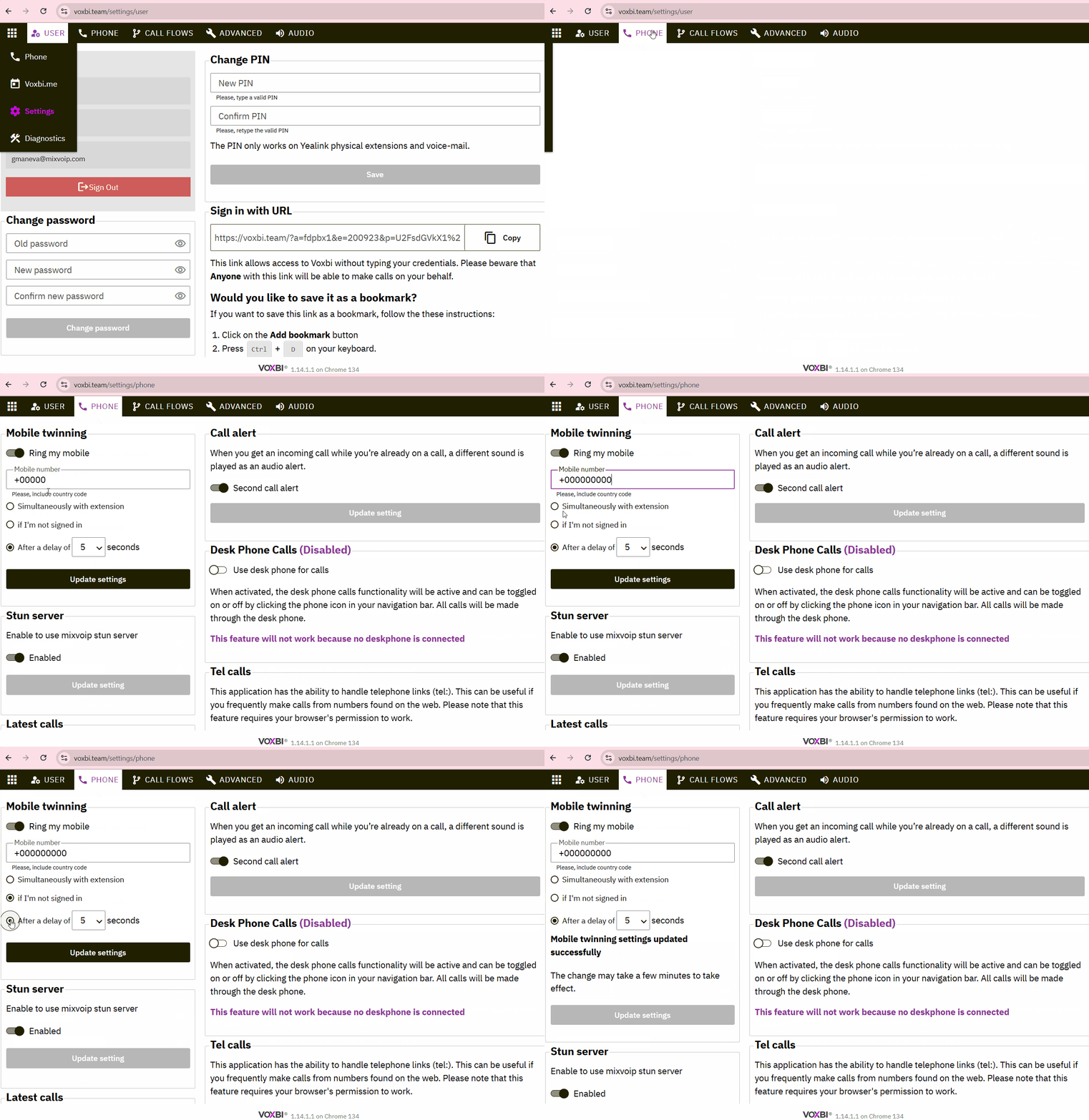
Toutes ces étapes s'appliquent à la solution Web Voxbi et à la Application de bureau Windows.
Foire aux questions
Comment activer la fonctionnalité « Mobile- Twinning » ?
Il existe deux façons d'activer l'Twinning mobile.
- Connectez-vous à votre compte my.mixvoip.com, puis activez l'option « Mobile twinning » depuis la page d'accueil.
Activation de l'Twinning mobile depuis my.mixvoip.com
- Connectez-vous à votre compte Voxbi via l'application Web ou l'application de bureau Windows, accédez à la section « Téléphone » dans les paramètres de Voxbi, puis personnalisez l'Twinning mobile en fonction de vos besoins.
Comment puis-je associer mon téléphone portable à l'extension Voxbi ?
Activez la fonction « Mobile- Twinning » dans les paramètres de Voxbi. Saisissez votre numéro de portable dans le champ prévu à cet effet et sélectionnez le mode de sonnerie souhaité. Ensuite, enregistrez les modifications et vérifiez que la sonnerie de votre poste et celle de votre portable sont synchronisées.
Vous pouvez également utiliser votre compte my.mixvoip.com pour ajouter votre numéro de portable et activer la fonction « Mobile Twinning ».
Puis-je choisir à quel moment mon téléphone portable sonne ?
Oui. Vous pouvez le régler pour qu'il sonne. en même temps que votre prolongation, uniquement lorsque vous n'êtes pas connecté, ou après un délai déterminé en fonction de vos préférences.
Que se passe-t-il si je réponds à un appel sur l'un de ces appareils ?
Dès que vous répondez à un appel, que ce soit sur votre téléphone fixe ou sur votre portable, la sonnerie s'arrête sur l'autre appareil, ce qui garantit une expérience fluide.
La personne qui appelle saura-t-elle que je réponds depuis mon portable plutôt que depuis mon téléphone professionnel ?
Non, votre interlocuteur verra s'afficher votre numéro professionnel comme d'habitude, ce qui vous permet de conserver une image professionnelle, quel que soit l'appareil que vous utilisez pour prendre l'appel.
Pourquoi mon « Mobile Twinning » ne fonctionne-t-il pas, même après son activation ?
Vérifiez que votre numéro de portable a bien été saisi et assurez-vous que votre téléphone dispose d'une couverture réseau. Vérifiez également que les paramètres de votre poste permettent le renvoi d'appels.
Mon téléphone portable ne sonne pas lorsque je reçois des appels sur mon numéro professionnel. Que dois-je faire ?
Assurez-vous que l'option « twinning » (Réception des appels) est réglée sur « sonner simultanément » ou « sonner après un délai ». Vérifiez également que votre téléphone portable n'est pas en mode « Ne pas déranger ».
Je souhaite que mes appels soient transférés vers mon téléphone portable en dehors des heures de travail. Que dois-je faire ?
Sélectionnez le téléphone portable sur lequel vous souhaitez recevoir un appel lorsque vous n'êtes pas connecté à votre compte (sur Voxbi Web ou l'application Windows Desktop) ou dans la liste déroulante de votre my.mixvoip.com compte, sélectionnez « à la déconnexion » dans le champ « Délai de sonnerie » (en bas de la liste).
Discutez avec un expert
Discutez directement avec nos experts, qui sont à votre disposition pour vous apporter des conseils et des réponses.